Year: 2022

You are here:

VMware ESXi에서 NFS로 Synology를 사용해 스토리지 공간 확장

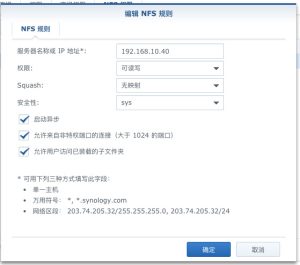
본 문서는 ESXi 6.7과 Synology NAS 6.X를 예로 들어 설명합니다. 먼저 Synology NAS의 NFS 서비스를 활성화합니다. 기본 설정은 비활성화 상태입니다. 절차는 다음과 같습니다. 1. DSM 제어판 → 파일 서비스 → SMB/AFP/NFS에서 NFS 서비스 활성화를 체크합니다. 2. 제어판 → 공유 폴더에서 ESXi가 사용할 폴더를 선택하고 편집을 클릭합니다. 3. NFS 권한을 선택한 뒤 추가하고, 마운트 경로를 기록해 둡니다. 4. ESXi의 IP 주소를 입력하고 권한은 읽기/쓰기로 설정합니다. 그다음 ESXi에서 NFS 스토리지 장치를 추가합니다. 절차는 다음과 같습니다. 1. ESXi 네트워크 콘솔 → 스토리지 →

자세히 보기 »

터널을 이용한 사내 네트워크 접속 방법(SSTP L2TP WG)

1. 지사에서 본사 내부망에 접속해야 할 때 지사의 경우 직원 수가 많으므로 장비를 통한 접속(다이얼인) 방식을 권장합니다. 라우팅 항목을 활용해 필요한 데이터만 전달하여 업무 효율을 높일 수 있습니다.   2. 외근 직원이 임시로 사용하는 경우【아래에서 win10{제A항}과 win7{제B항}의 시스템 내장 터널 클라이언트 설정 방법을 안내합니다】 먼저 회사 SSTP 접속 주소를 확인하십시오: (관리자에게 문의하십시오) {SSTP 접속에 실패한 경우 L2TP 방식으로 접속해 보십시오. 사전 공유 키를 사용하는 L2TP/IPsec을 사용할 수 있으며, 사전 공유 키는 다음과 같습니다: (실제 키는 관리자에게 문의하십시오) 접속 주소는 입니다(관리자에게

자세히 보기 »

시스코·화웨이 스위치 링크 애그리게이션(LACP) 구성 예시

Cisco G0/25 — Huawei G0/0/1 Cisco G0/27 — Huawei G0/0/2 Huawei 스위치의 링크 어그리게이션(Link Aggregation) 설정에는 manual과 lacp-static 두 가지 모드가 있습니다. 별도로 설정하지 않으면 스위치 기본값은 manual이므로, 반드시 수동으로 lacp-static으로 변경해야 합니다. 이 점이 매우 중요하며, 그렇지 않으면 Cisco 스위치와 LACP 협상을 성공적으로 맺을 수 없습니다. Huawei 스위치 #interface Eth-Trunk1 port link-type trunk port trunk allow-pass vlan 2 to 4094 mode lacp-static //링크 어그리게이션 모드 변경 max active-linknumber 2 //최대 활성 링크 수를 2로 설정 bpdu enable //BPDU 활성화

자세히 보기 »

Huawei S5700 스위치 링크 애그리게이션 설정 방법

수동 부하 분담 모드 링크 어그리게이션 구성 예시 네트워킹 요구사항 그림 1과 같이 SwitchA와 SwitchB는 이더넷 링크를 통해 각각 VLAN10 및 VLAN20 네트워크에 연결되어 있으며, SwitchA와 SwitchB 사이에는 데이터 트래픽이 많습니다. 사용자는 SwitchA와 SwitchB 사이에 충분한 링크 대역폭을 제공하여 동일 VLAN 간 통신이 가능하기를 원합니다. 또한 일정 수준의 이중화를 제공하여 데이터 전송과 링크의 신뢰성을 보장하기를 원합니다. 그림 1 수동 부하 분담 모드 링크 어그리게이션 구성 네트워킹 다이어그램 구성 방안 다음과 같은 방안으로 부하 분담 링크 어그리게이션을 구성합니다. Eth-Trunk 인터페이스를 생성하고

자세히 보기 »

Cisco 스위치 DHCP Snooping 기능 상세 해설 + 실전 예시

1. DHCP 서비스를 사용할 때 흔히 발생하는 문제 DHCP 서버를 구축하면 클라이언트에 IP 주소, 서브넷 마스크, 기본 게이트웨이, DNS 서버 등 네트워크 파라미터를 자동으로 할당할 수 있어 네트워크 구성이 간소화되고 관리 효율이 높아집니다. 다만 DHCP 서비스 관리에는 몇 가지 문제가 있으며, 대표적인 것은 다음과 같습니다. ·DHCP Server 사칭 ·DHCP Server에 대한 DoS ***, 예컨대 DHCP 고갈 *** ·일부 사용자가 IP 주소를 임의로 지정해 IP 주소 충돌 발생 1) DHCP Server 사칭 DHCP 서버와 클라이언트 사이에는 인증 메커니즘이 없기 때문에 네트워크에

자세히 보기 »

Win10 원격 데스크톱에서 다른 컴퓨터에 데이터 암호화 오류 발생

win10원격 데스크톱에서 다른 컴퓨터에 접속할 때 다음과 같은 오류가 발생합니다. 데이터 암호화 오류로 인해 이 세션이 종료됩니다. 원격 컴퓨터에 다시 연결하십시오. 이는 credssp 암호화 oracle 수정 오류 때문일 수 있습니다. HKEY_LOCAL_MACHINE\SOFTWARE\Microsoft\MSLicensing 해결 방법 1: 실행 창에 gpedit.msc를 입력하여 그룹 정책 편집기로 들어갑니다. 그룹 정책》컴퓨터 구성》Windows 설정》보안 설정》보안 옵션》시스템 암호화: 암호화, 해시 및 서명에 FIPS 호환 알고리즘 사용. 아래 그림과 같이 먼저 사용으로 설정한 다음 사용 안 함으로 설정합니다. 해결 방법 2: win10 업데이트 이후에는 원격으로 Windows 2012–2018 및 최신 서버

자세히 보기 »

Windows 2016 서버 보안 설정 및 강화

시스템 업데이트 구성 Windows 업데이트 서버 변경 기본 Windows 업데이트 서버가 느리다고 느껴지거나, 알리바바 클라우드 또는 텐센트 클라우드 서버를 선택한 경우에는 Windows 업데이트 서버를 변경할 수 있습니다. 시작 메뉴 아이콘을 마우스 오른쪽 버튼으로 클릭해 ‘실행’을 선택한 다음 gpedit.msc를 입력하고, ‘컴퓨터 구성’ – ‘관리 템플릿’ – ‘Windows 구성 요소’ – ‘Windows 업데이트’ 순서로 선택한 뒤 ‘인트라넷 Microsoft 업데이트 서비스 위치 지정’을 더블 클릭합니다: 사용을 선택한 다음 업데이트를 확인할 인트라넷 업데이트 서비스와 통계 서버를 설정합니다. 알리바바 클라우드 클래식 네트워크라면 http://windowsupdate.aliyun-inc.com, 알리바바 클라우드

자세히 보기 »

Windows Server 2016 이미지 보기 및 미리보기 기능 활성화

Windows Server2016에서는 기본 설정으로 이미지를 확인하거나 미리 볼 수 없습니다. Siwenlide가 아래 방법을 통해 활성화하는 방법을 안내해 드립니다.   1. Win+R 단축키를 눌러 실행 창을 빠르게 열고, regedit를 입력하여 레지스트리 편집기를 엽니다.   2. 레지스트리에서 HKEY_LOCAL_MACHINE\SOFTWARE\Microsoft\Windows Photo Viewer\Capabilities\FileAssociations를 찾습니다.   3. 오른쪽 창에서 새 문자열 값을 만듭니다.   .jpg와 .png 두 항목을 새로 만들어야 하며, 값은 모두 PhotoViewer.FileAssoc.Tiff로 지정합니다.   이후에는 사진 뷰어로 .jpg 및 .png 이미지를 볼 수 있습니다.   폴더 옵션 – 보기 – ‘항상 아이콘 표시, 미리

자세히 보기 »

중소기업 네트워크 구축 방법 안내

사무실 전체 구조를 파악하고 장비 배치 위치와 배선 경로를 계획합니다. 가장 먼저 해야 할 일은 사무실 전체 구조를 파악하는 것입니다. 소규모 기업은 일반적으로 직원 수가 5~20명 정도이며, 공간은 크게 업무 공간, 회의 공간, 대표실로 나뉩니다. 네트워크는 주로 유선과 무선으로 구성됩니다. 유선 네트워크는 업무상 외부 연락에, 무선 네트워크는 무선 단말의 네트워크 접속에 주로 사용됩니다. 무선 네트워크를 구축할 때는 업무 공간에 음영 지역이 생기지 않도록 커버리지를 고려해야 합니다. 사무실 구조가 복잡하다면 무선 브리지를 활용하는 방안도 검토할 수 있습니다. 전체 네트워크 구성도 설계

자세히 보기 »

다양한 네트워크 장애의 원인은 어떻게 찾을까?

네트워크 불통, 끊김, 연결 불안정, 간헐적 단절은 흔한 네트워크 문제입니다. 이러한 문제의 원인이 어디에 있고 어떻게 확인해야 하는지는 골치 아픈 일입니다! 다음 5가지 명령어의 활용법만 익히면 모든 네트워크 문제의 원인이 한눈에 파악됩니다. 본인 PC의 IP 주소와 공유기 주소는 어떻게 확인할까요? 자신의 PC IP 주소와 공유기 주소를 아는 것은 네트워크 장애를 찾아내는 기초입니다. 아래 명령어는 모두 시스템 명령 프롬프트 창에서 실행합니다. 시스템 실행 메뉴를 열거나 단축키 ctrl+R로 실행 창을 불러온 뒤 cmd를 입력하고 Enter를 눌러 명령 프롬프트 창에 진입합니다: ipconfig 명령

자세히 보기 »