Month: May 2022

You are here:

VMware ESXi에서 NFS로 Synology를 사용해 스토리지 공간 확장

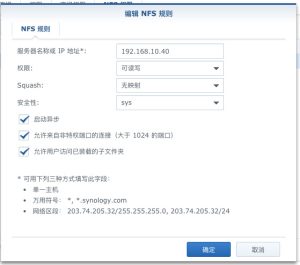
본 문서는 ESXi 6.7과 Synology NAS 6.X를 예로 들어 설명합니다. 먼저 Synology NAS의 NFS 서비스를 활성화합니다. 기본 설정은 비활성화 상태입니다. 절차는 다음과 같습니다. 1. DSM 제어판 → 파일 서비스 → SMB/AFP/NFS에서 NFS 서비스 활성화를 체크합니다. 2. 제어판 → 공유 폴더에서 ESXi가 사용할 폴더를 선택하고 편집을 클릭합니다. 3. NFS 권한을 선택한 뒤 추가하고, 마운트 경로를 기록해 둡니다. 4. ESXi의 IP 주소를 입력하고 권한은 읽기/쓰기로 설정합니다. 그다음 ESXi에서 NFS 스토리지 장치를 추가합니다. 절차는 다음과 같습니다. 1. ESXi 네트워크 콘솔 → 스토리지 →

자세히 보기 »

터널을 이용한 사내 네트워크 접속 방법(SSTP L2TP WG)

1. 지사에서 본사 내부망에 접속해야 할 때 지사의 경우 직원 수가 많으므로 장비를 통한 접속(다이얼인) 방식을 권장합니다. 라우팅 항목을 활용해 필요한 데이터만 전달하여 업무 효율을 높일 수 있습니다.   2. 외근 직원이 임시로 사용하는 경우【아래에서 win10{제A항}과 win7{제B항}의 시스템 내장 터널 클라이언트 설정 방법을 안내합니다】 먼저 회사 SSTP 접속 주소를 확인하십시오: (관리자에게 문의하십시오) {SSTP 접속에 실패한 경우 L2TP 방식으로 접속해 보십시오. 사전 공유 키를 사용하는 L2TP/IPsec을 사용할 수 있으며, 사전 공유 키는 다음과 같습니다: (실제 키는 관리자에게 문의하십시오) 접속 주소는 입니다(관리자에게

자세히 보기 »