설치 요구 사항:
- CentOS/RHEL/Fedora/Debian/Ubuntu/Raspbian/Deepin/Aliyun/Amazon/Mint Linux 배포판
- 5GB 이상의 디스크 여유 공간이 필요하며, MySQL 5.7, MariaDB 10은 최소 9GB의 여유 공간이 필요합니다
- 128MB 이상의 메모리가 필요합니다(128MB 소형 메모리 VPS의 경우 Xen은 SWAP이 있어야 하고, OpenVZ는 최소 128MB 이상의 vSWAP 또는 버스트 메모리가 있어야 합니다). 소형 메모리에서는 64비트 시스템을 사용하지 마십시오!
- MySQL 5.6 또는 5.7 및 MariaDB 10을 설치하려면 1G 이상의 메모리가 필요하며, 상위 버전은 최소 2G 메모리가 필요합니다!.
- PHP 7 이상 버전을 설치하려면 1G 이상의 메모리가 필요합니다!.
- VPS 또는 서버에 사용 가능한 yum 또는 apt-get 소스가 설정되어 정상적으로 작동하는지 반드시 확인해야 하며, 오프라인 설치에는 CheckMirror=n 파라미터를 추가해야 합니다!
- Linux는 대소문자를 구분하므로 명령어를 입력할 때 주의하십시오!
- yum 또는 apt-get으로 MySQL/MariaDB를 설치한 경우 데이터 등 관련 파일을 직접 백업하십시오!
- CentOS 5, 6, Debian 6 및 이전 버전은 공식 지원이 종료되어 바로 사용할 수 없으므로 vault 또는 archive 소스로 직접 교체해야 합니다!
- CentOS 6는 lnmp 1.8+ 버전으로 설치하십시오!
- Ubuntu 18+, Debian 9+, Mint 19+, Deepin 15.7+ 및 모든 최신 Linux 배포판은 1.7+로만 설치할 수 있습니다!
- PHP 7.1.* 이하 버전은 Ubuntu 19+, Debian 10 등 매우 최신 Linux 배포판을 지원하지 않습니다!
- 알리바바 클라우드 Ubuntu 14.04 시스템 템플릿은 문제가 있으므로 사용하지 마십시오!!!
- PHP 7.4 업그레이드 또는 설치에는 반드시 CentOS 7+, Debian 8+, Ubuntu 16.04+가 필요하며 1.7+를 사용해야 합니다!!!
- MySQL 8.0.23 이하 버전 업그레이드 또는 설치에는 반드시 CentOS 8+, Debian 9+, Ubuntu 16.04+가 필요하며 1.7+를 사용해야 합니다!!!
- MySQL 8.0.24 이상 버전 업그레이드 또는 설치에는 반드시 Debian 11+, Ubuntu 20.04+, Fedora 33+가 필요하며 1.8을 사용해야 합니다!!!
설치 단계:
1. putty 또는 이와 유사한 SSH 도구를 사용하여 VPS 또는 서버에 접속합니다.
접속 후 실행: screen -S lnmp
만약 screen: command not found 가 표시되어 명령이 존재하지 않는다면 yum install screen 또는 apt-get install screen 명령으로 설치할 수 있습니다. 자세한 내용은 screen 사용법을 참고하세요.
2. LNMP 원클릭 설치 패키지를 다운로드하여 설치합니다:
다운로드 버전(미국 및 해외 VPS 또는 용량이 작은 사용자에게 권장) 또는 풀 버전(중국 내 VPS에 권장하며, 중국 내 사용자는 다운로드에서 국내 다운로드 주소를 찾아 교체할 수 있습니다)을 선택할 수 있습니다. 두 버전은 큰 차이가 없으며, 풀 버전은 필요한 소스 파일을 설치 패키지에 미리 포함시킨 것뿐입니다.
LNMP 안정 버전 설치
무인 설치가 필요하시면 무인 설치 명령 생성 도구를 사용하거나 무인 설치 설명서를 확인하세요.
wget http://soft.vpser.net/lnmp/lnmp1.8.tar.gz -cO lnmp1.8.tar.gz && tar zxf lnmp1.8.tar.gz && cd lnmp1.8 && ./install.sh lnmp
LNMPA 또는 LAMP를 설치해야 하는 경우 ./install.sh 뒤의 매개변수 lnmp를 lnmpa 또는 lamp로 바꾸면 됩니다. 또한 Nginx 또는 데이터베이스만 단독으로 설치하는 것도 지원하며, 명령은 ./install.sh nginx 또는 ./install.sh db 입니다. 웹사이트 및 데이터베이스 디렉터리 변경, Nginx 매개변수 사용자 지정, PHP 매개변수 모듈, lua 활성화 등이 필요한 경우 ./install.sh 명령을 실행하기 전에 설치 패키지 디렉터리의 lnmp.conf 파일을 수정해야 합니다. 자세한 내용은 lnmp.conf 파일 매개변수 설명을 참고하세요.
wget: command not found 가 표시되면 yum install wget 또는 apt-get install wget 명령으로 설치하세요.
다운로드 속도가 느리거나 다운로드가 되지 않으면 다른 다운로드 노드로 교체하세요. LNMP 다운로드 노드 교체 방법을 참고하세요.
위 LNMP 설치 명령을 실행하면 다음과 같은 메시지가 나타납니다:
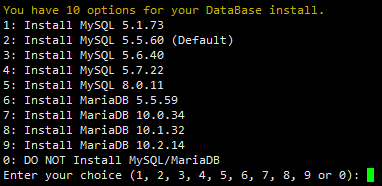
현재 다양한 MySQL, MariaDB 버전과 데이터베이스를 설치하지 않는 옵션이 제공됩니다. MySQL 5.6, 5.7 및 MariaDB 10은 1G 이상의 메모리를 갖춘 더 높은 사양에서만 선택할 수 있다는 점에 유의하세요! 데이터베이스만 설치하려면 lnmp 설치 패키지 디렉터리에서 실행하세요: ./install.sh db
해당 MySQL 또는 MariaDB 버전 앞의 번호를 입력하고 엔터를 누르면 다음 단계로 진행합니다.

MySQL의 root 비밀번호를 설정합니다(보안을 위해 입력하지 않고 바로 엔터를 누르면 lnmp.org#임의의 숫자로 설정됩니다). 입력에 오류가 있어 삭제해야 할 경우 Ctrl을 누른 상태에서 Backspace 키를 눌러 삭제할 수 있습니다(경우에 따라 Backspace 키만 눌러도 됩니다). 입력 후 엔터를 누르면 다음 단계로 진행되며, 아래 그림과 같습니다:

MySQL InnoDB의 활성화 여부를 묻습니다. InnoDB 엔진은 기본적으로 활성화되어 있으며 일반적으로 활성화를 권장합니다. 바로 엔터를 누르거나 y를 입력하세요. 해당 엔진이 정말로 필요하지 않다면 n을 입력할 수 있습니다(MySQL 5.7+ 버전은 InnoDB를 비활성화할 수 없습니다). 입력을 마치고 엔터를 누르면 다음 단계로 진행합니다.
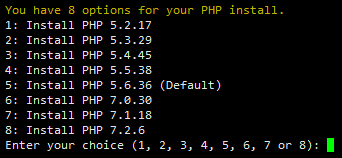
주의: PHP 7+ 버전을 선택할 경우 PHP 버전이 자신의 프로그램과 호환되는지 직접 확인해야 합니다.
선택할 PHP 버전의 번호를 입력하고 엔터를 누르면 다음 단계로 진행하며, 메모리 최적화 설치 여부를 선택합니다:
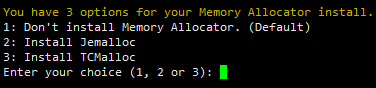
설치하지 않음, Jemalloc 또는 TCmalloc을 선택할 수 있습니다. 해당 번호를 입력하고 엔터를 누르세요. 바로 엔터를 누르면 기본값인 설치하지 않음으로 설정됩니다.
LNMPA 또는 LAMP인 경우 이메일 설정과 Apache 선택을 묻는 메시지가 추가로 표시됩니다  “Please enter Administrator Email Address:”, 관리자 이메일을 설정해야 하며, 이 이메일은 오류 발생 시 오류 페이지에 표시됩니다.
그런 다음 Apache 버전을 선택합니다
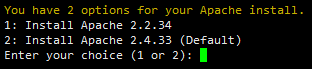
안내에 따라 해당 버전 앞의 숫자를 입력하고 엔터를 누르세요.
“Press any key to install…or Press Ctrl+c to cancel” 메시지가 표시되면 엔터 키를 눌러 설치 시작을 확인합니다.
LNMP 스크립트가 자동으로 Nginx, MySQL, PHP, phpMyAdmin 등의 소프트웨어와 관련 구성 요소를 설치하고 컴파일합니다.
설치 시간은 수십 분에서 몇 시간까지 걸릴 수 있으며, 주로 시스템 사양과 네트워크 속도 등의 영향으로 달라집니다.
3. 설치 완료
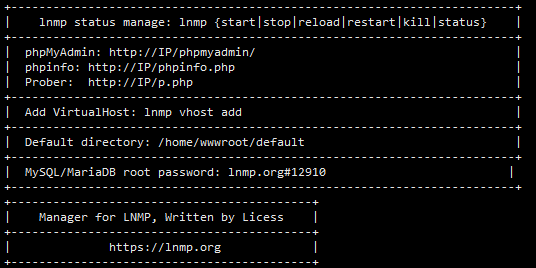
Nginx: OK, MySQL: OK, PHP: OK 가 표시되고
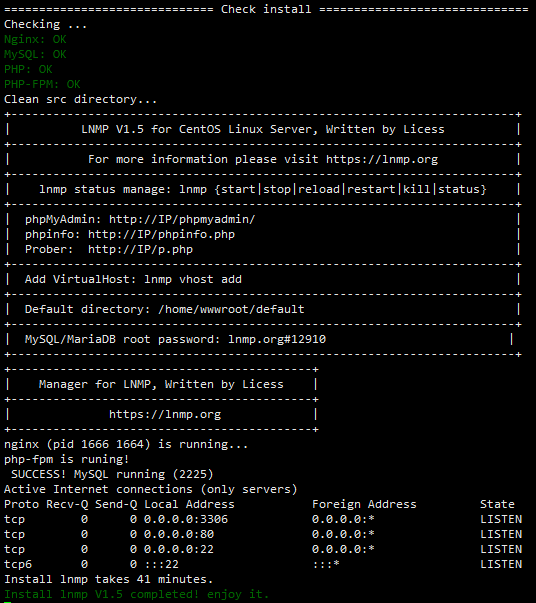
Nginx, MySQL, PHP가 모두 running 상태이고 80 및 3306 포트가 존재하며, 설치에 사용된 시간과 Install lnmp V1.6 completed! enjoy it. 메시지가 표시된다면 설치가 성공한 것입니다.
일부 시스템에서는 Install lnmp V1.5 completed! enjoy it. 에서 자동으로 종료되지 않고 계속 멈춰 있을 수 있으며, 이 경우 Ctrl+c를 눌러 종료할 수 있습니다.
설치가 완료되었으니 이제 사용을 시작하면 됩니다. 가상 호스트 추가 튜토리얼에 따라 가상 호스트를 추가한 후 sftp 또는 ftp 서버로 웹사이트 코드를 업로드하고, 도메인을 VPS 또는 서버의 IP로 연결하면 적용 후 바로 사용할 수 있습니다.
4. 설치 실패

위 그림과 유사한 메시지가 나타나고 하나 또는 몇 개가 설치되지 않았다면 설치 실패입니다!! winscp 또는 이와 유사한 도구를 사용하여 /root 디렉터리의 lnmp-install.log를 다운로드한 후 LNMP 지원 포럼에 게시글을 작성하여 시스템 배포판 이름 및 버전 번호, 32비트인지 64비트인지 등의 정보를 명시하고, lnmp-install.log를 압축하여 첨부 파일 형태로 포럼에 업로드하세요. 저희가 로그를 통해 오류를 찾아 해당 해결 방법을 안내해 드립니다.
기본적으로 LNMP는 FTP 서버를 설치하지 않습니다. FTP 서버가 필요하시면: https://lnmp.org/faq/ftpserver.html
5. 가상 호스트 추가, 삭제 및 의사 정적(rewrite) 관리
https://lnmp.org/faq/lnmp-vhost-add-howto.html
6. eAccelerator, xcache, memcached, imageMagick, ionCube, redis, opcache 설치
https://lnmp.org/faq/addons.html
7. LNMP 관련 소프트웨어 디렉터리 및 파일 위치
https://lnmp.org/faq/lnmp-software-list.html
8. LNMP 상태 관리 명령
https://lnmp.org/faq/lnmp-status-manager.html
9. 데이터베이스, Nginx만 설치
lnmp 1.5부터 MySQL/MariaDB 데이터베이스 또는 Nginx만 설치하는 것을 지원합니다
단독 nginx 설치 추가, 설치 패키지 디렉터리에서 실행: ./install.sh nginx 로 설치;
단독 데이터베이스 설치 추가, 설치 패키지 디렉터리에서 실행: ./install.sh db 로 설치;
10. lnmp 원클릭 설치 패키지는 완전 오프라인 모드 설치를 지원합니다
CentOS 시스템에서의 오프라인 설치 튜토리얼: https://www.vpser.net/manage/centos-iso-local-yum-repository.html
Debian/Ubuntu 배포판에서도 유사합니다.
11. lnmp 원클릭 설치 패키지 제거
lnmp 설치 패키지 디렉터리에서 실행: ./uninstall.sh 안내에 따라 현재 환경 유형을 선택하고 엔터로 확인하면 lnmp 관련 프로그램 구성 요소가 삭제됩니다. 웹사이트 파일은 보존되며, 데이터베이스 디렉터리는 별도로 /root 디렉터리에 백업됩니다. 보존해야 할 다른 파일이 있으면 제거 전에 백업하세요.
출처: https://lnmp.org/install.html