시놀로지(Synology) Active Backup for Business 패키지(약칭: ABB 패키지) 사용법
【서문】
개인 PC 백업이라고 하면 대부분 GHOST를 떠올리실 겁니다. 한때 GHOST는 온 세상을 휩쓸었지만, 이제는 8102년입니다. UEFI를 지원하지 않고 여러 대의 PC를 일괄 백업할 수 없는 GHOST는 이미 시대에 뒤처진 지 오래입니다. 오늘은 Synology가 막 출시한 백업 패키지 Active Backup for Business를 소개해 드리겠습니다.
Active Backup for Business는 개인 PC뿐만 아니라 서버와 가상화 환경의 백업에도 사용할 수 있습니다. 백업 과정에서 서비스를 중단할 필요가 없으며, BRTFS의 Copy-on-Write 특성을 활용해 여러 개의 백업 버전을 보관하면서도 저장 공간을 과도하게 차지하지 않습니다. 가장 중요한 점은, 다른 상용 백업 소프트웨어처럼 라이선스를 구매하는 데 큰 비용을 들일 필요가 없다는 것입니다. Active Backup for Business는 무료입니다. 무료, 무료, 정말 무료입니다. 중요한 말은 세 번 강조한다고 했습니다. Synology NAS를 구입하시면 Active Backup for Business가 제공하는 편리함을 그대로 누릴 수 있습니다.
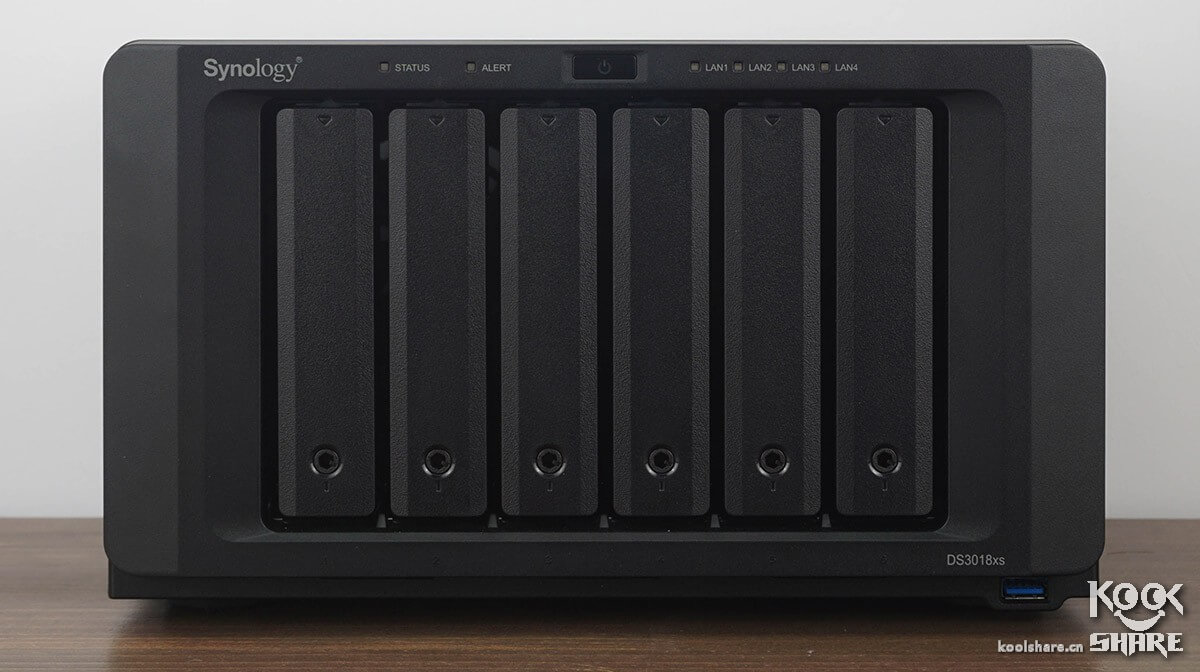
이어지는 설명에서는 Synology DS3018xs를 하드웨어로 사용했습니다. Active Backup for Business는 NAS 성능에 다소 요구 사항이 있으므로, Plus 등급 이상 사양의 NAS를 권장합니다.
【Active Backup for Business 활성화】
Active Backup for Business의 설치는 일반 패키지와 동일하며, 패키지 센터에서 설치할 수 있습니다.
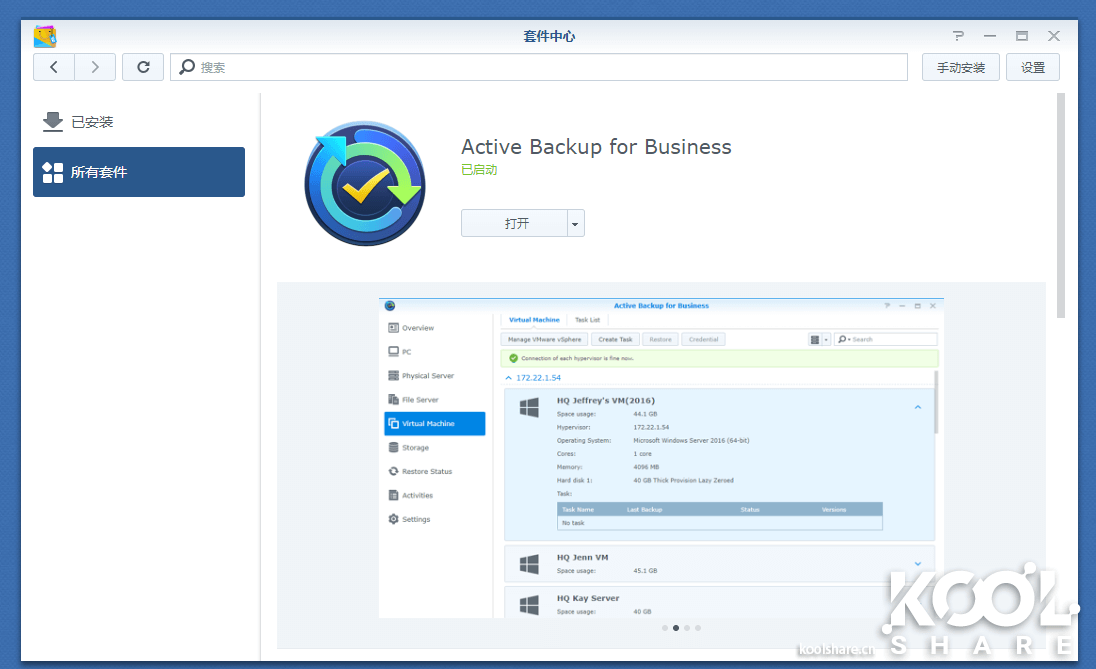
다른 패키지와 달리 Active Backup for Business는 활성화해야 사용할 수 있습니다. 비정품 시놀로지를 사용 중이라면 블로거에게 정품 인증(화이트닝)을 문의할 수 있습니다(블로거 QQ: 13145812, 암호: 화이트닝). 정품 인증을 받으면 활성화할 수 있습니다.
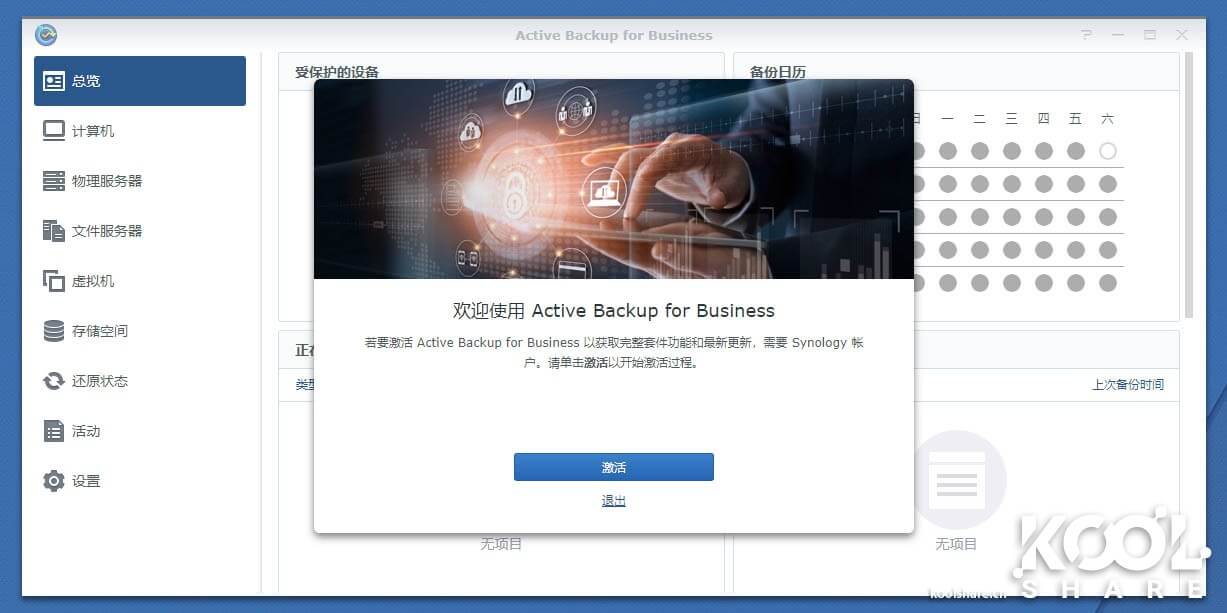
활성화 방법은 간단합니다. Active Backup for Business 사용자 라이선스 계약에 동의하기만 하면 됩니다.
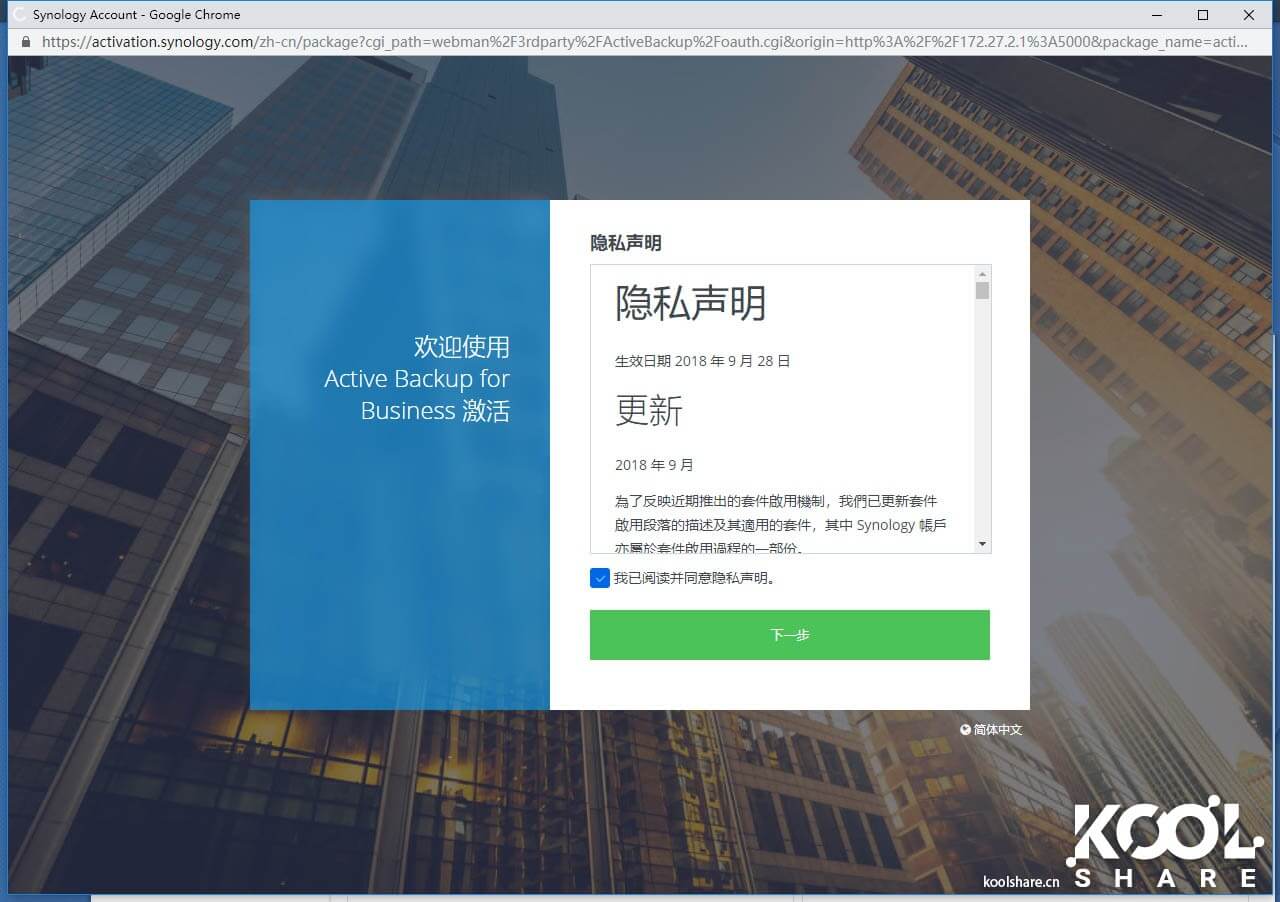
그다음 Synology 계정으로 로그인하면, Active Backup for Business가 해당 NAS가 시놀로지 정품 NAS인지 검사합니다.
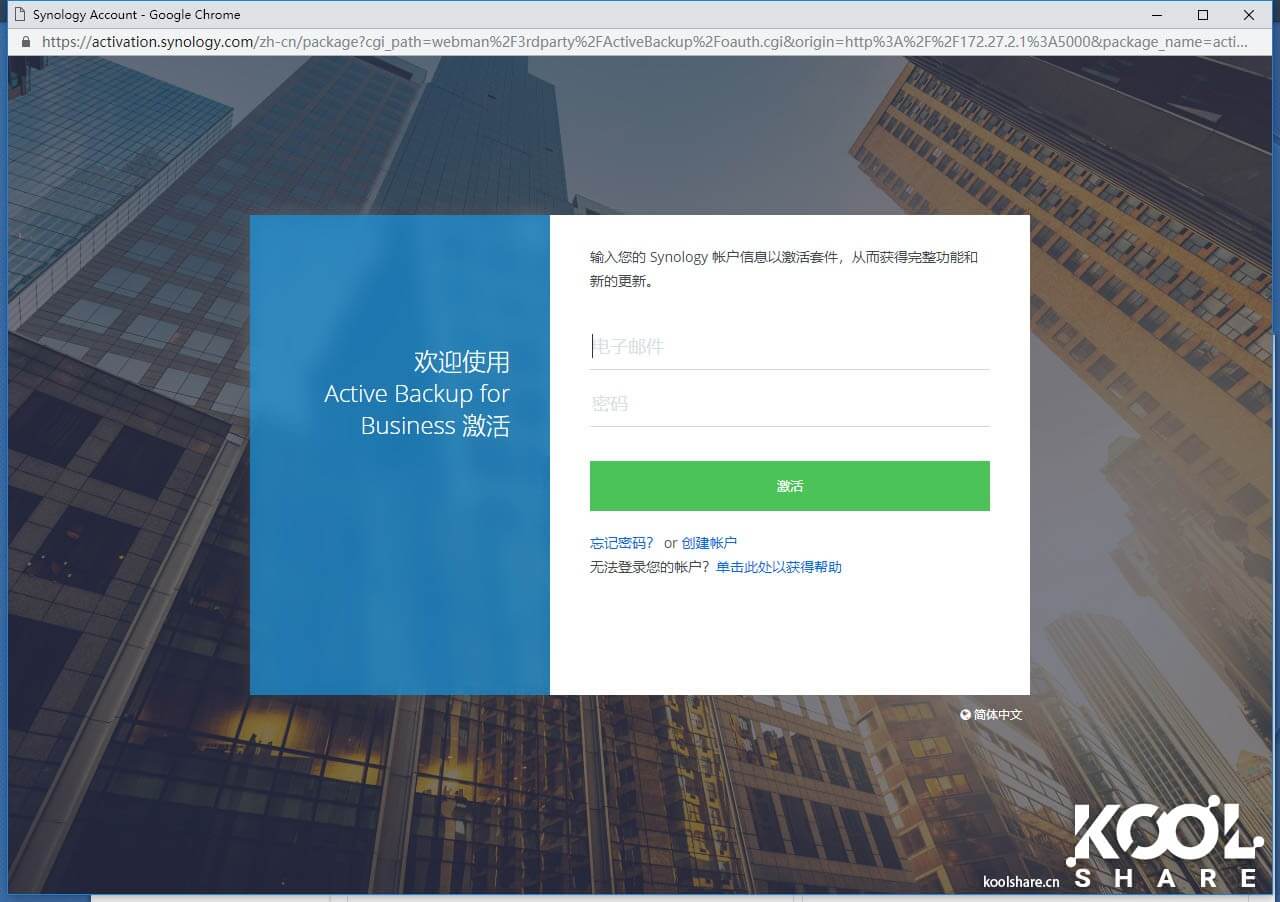
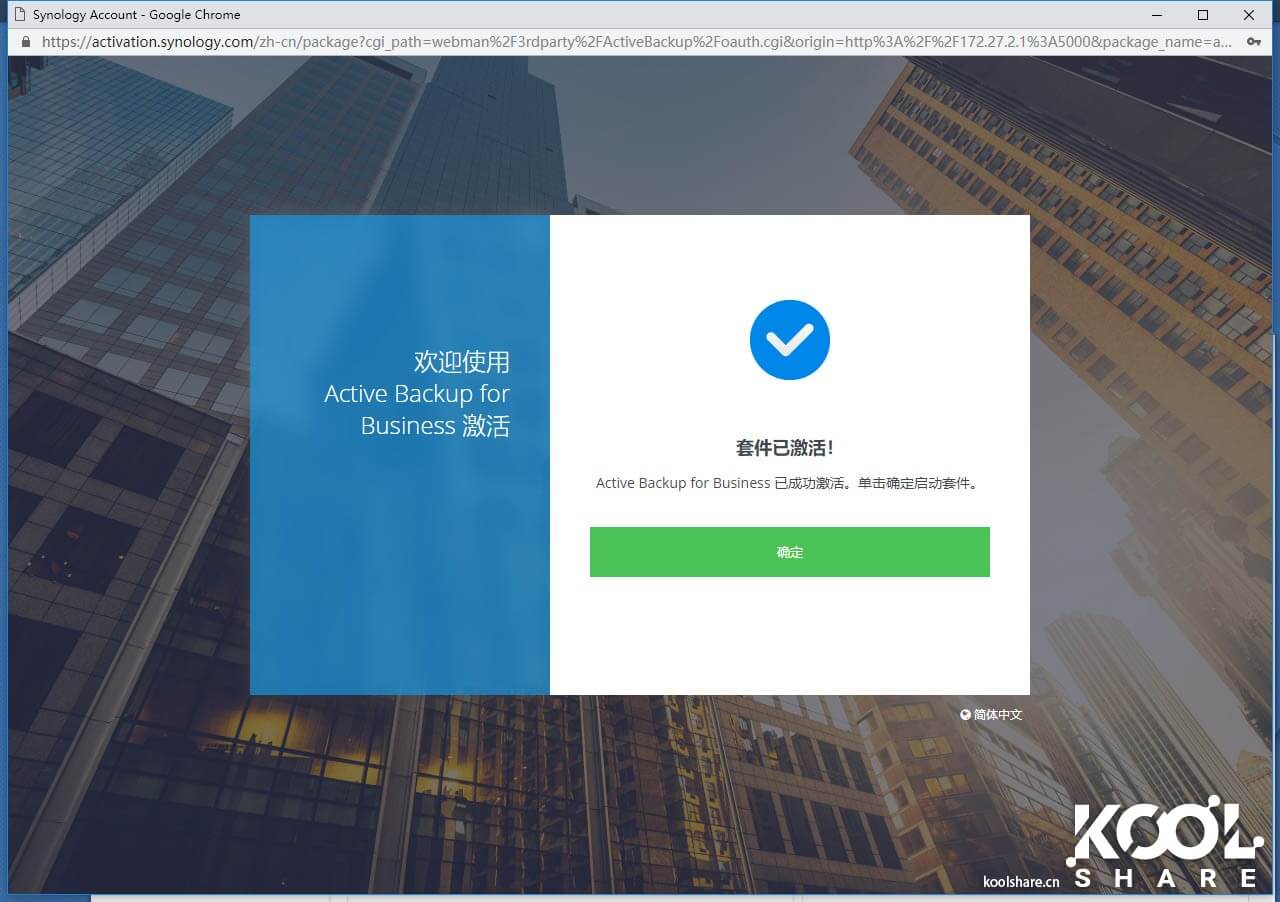
그러면 자동으로 활성화됩니다. 비용을 지불할 필요가 없고 완전히 무료이며, 활성화 후 바로 사용할 수 있습니다.
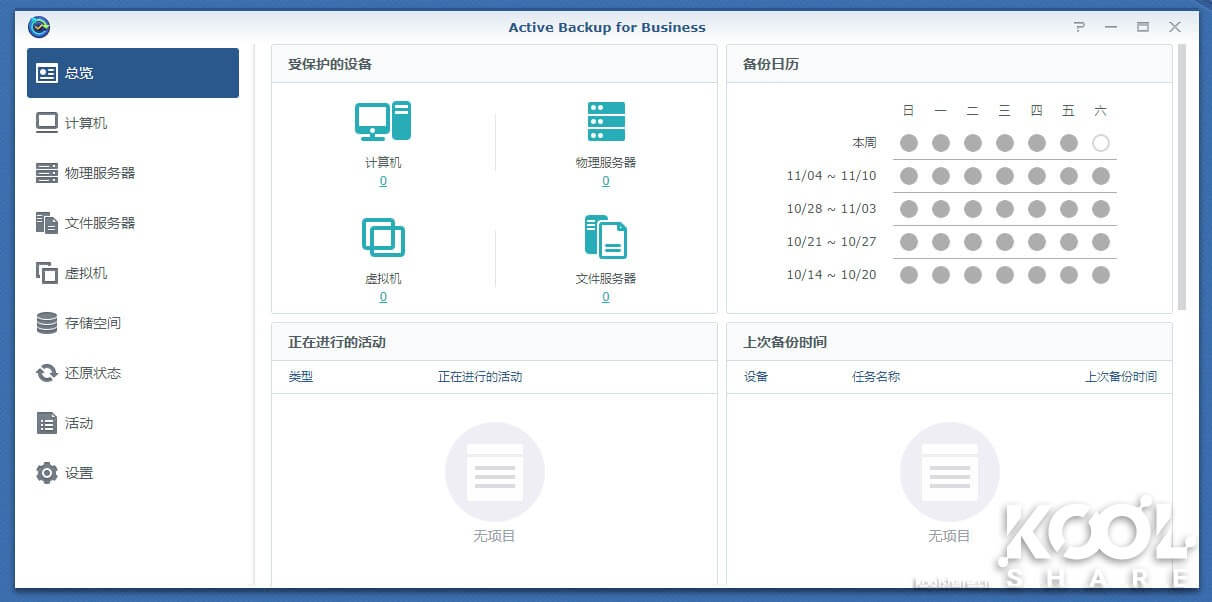
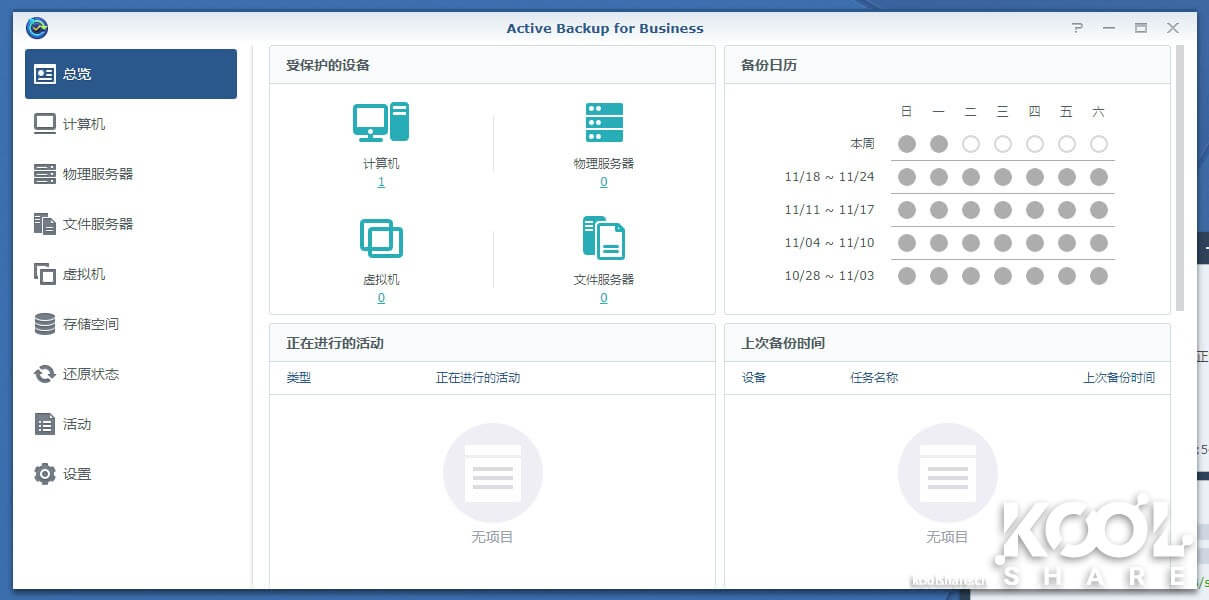
활성화 후에는 Active Backup for Business의 메인 화면을 볼 수 있습니다.
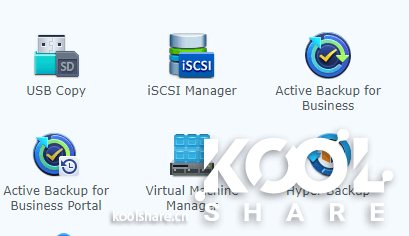
Active Backup for Business는 패키지 진입점 두 개를 생성합니다. Active Backup for Business는 주요 관리 도구이고, Active Backup for Business Portal은 부속 도구로, 관리자는 사용자에게 부속 도구 사용 권한을 부여해 복원과 백업 진행 상황 확인 작업을 스스로 처리하도록 할 수 있습니다.
【개인 PC 백업과 복원】
1. PC
오늘날 PC는 기업 직원의 가장 중요한 생산 도구이며, PC 내부 데이터 보안은 매우 중요합니다. 노트북 사용이 크게 늘면서 분실이나 파손으로 인한 데이터 손실이 심심치 않게 발생합니다. 기업의 IT 관리자라면 모든 PC를 일일이 수동으로 백업해야 하는 업무 부담이 매우 큽니다. 이때 통합 관리가 가능하고 무인 일괄 백업을 지원하는 도구가 무엇보다 중요합니다. Synology Active Backup for Business는 이러한 요구를 충족하는 완벽한 도구입니다.
PC는 Mac처럼 시스템 백업을 바로 수행할 수 있는 Time Machine 같은 강력한 기본 도구를 제공하지 않으므로 서드파티 도구로 전체 백업을 수행해야 합니다. Active Backup for Business에서 그 백업 도구가 바로 Agent입니다. Synology Active Backup for Business Agent는 백업 서비스를 담당하는 백그라운드 프로그램입니다.
1. 설치 및 배포
먼저 Agent의 설치와 배포를 살펴보겠습니다. 이 부분은 비교적 간단합니다.
Agent는 Synology 공식 사이트에서 손쉽게 내려받을 수 있습니다. 설치는 일반 Windows 응용 프로그램과 동일하게 진행하면 됩니다.
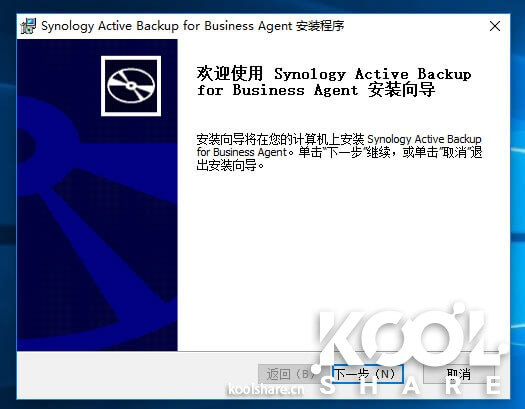
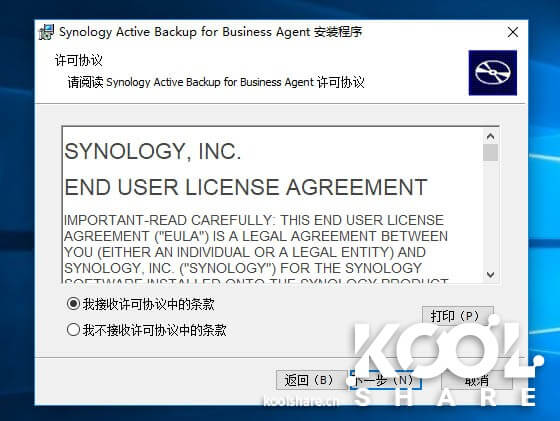
설치 과정에서 사용자 약관에 동의해야 합니다.
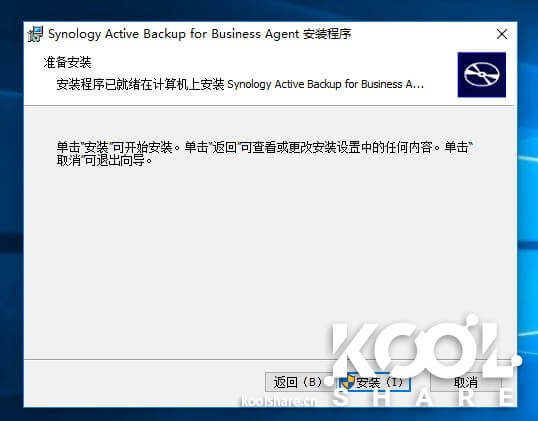
정보를 확인하면 설치가 시작되며, Agent의 설치 속도는 매우 빠릅니다.
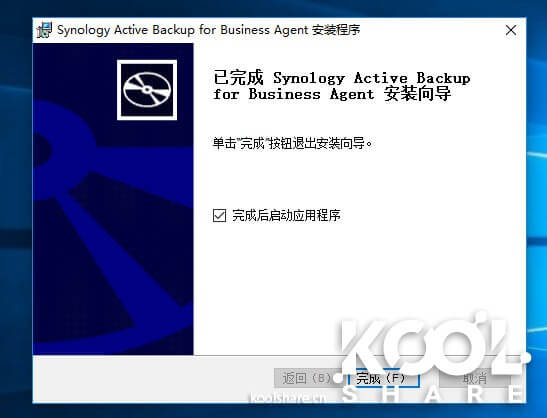
설치가 완료되면 Agent를 실행합니다.
Agent를 실행하면 먼저 NAS 서버 주소와 사용자 계정 정보를 입력해야 합니다. Active Backup for Business는 백업 시 대량의 데이터를 전송하므로 QuickConnect 방식의 연결은 권장하지 않습니다.
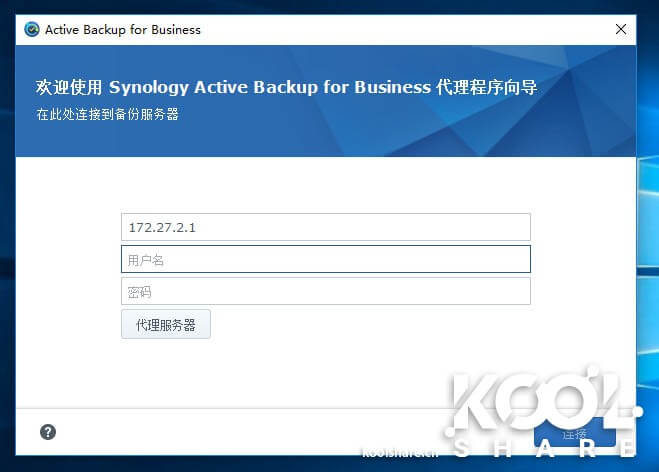
Agent가 서버 연결을 자동으로 시도합니다.

연결이 완료되면 Agent가 기본 구성을 자동으로 설정하며, 나머지 작업은 모두 시놀로지에서 진행합니다. 이렇게 단순화된 배포는 기업 IT 환경에서 매우 편리합니다. 클라이언트에 Agent를 설치한 뒤에는 시놀로지 화면에서 통합 관리할 수 있습니다.
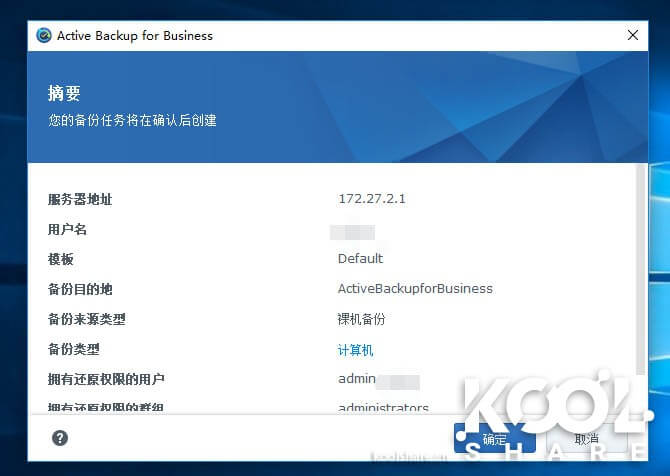
Agent의 관리 화면 역시 간단한 상태 표시만 제공하며, 모든 작업과 구성은 시놀로지에서 이뤄집니다.

2. 백업 관리 및 백업
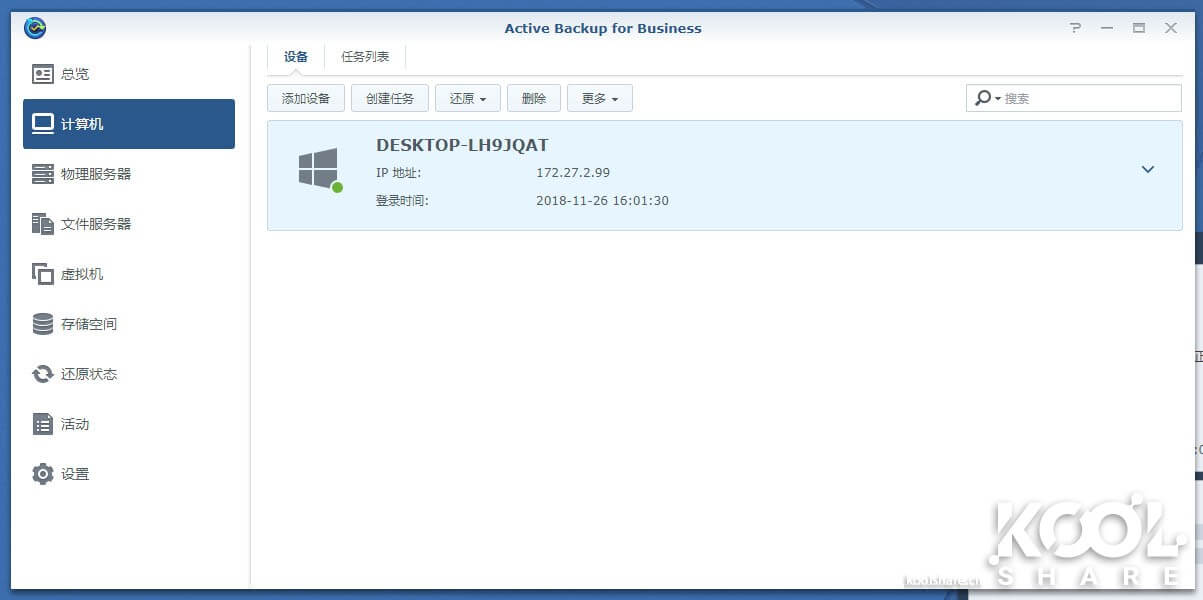
Agent 설치가 완료되면 Active Backup for Business 관리 화면에 컴퓨터가 한 대 추가된 것을 확인할 수 있습니다. 대규모 기업 IT 환경에서는 Agent를 일괄 설치한 뒤 이곳에서 PC를 통합 관리할 수 있습니다.
컴퓨터 탭에서 방금 Agent를 설치한 장치가 이미 등록된 것을 확인할 수 있습니다. 여기서는 시연을 위해 한 대만 설치했지만, 실제 사용 시에는 여러 대의 PC를 일괄 관리할 수 있습니다.
Agent 설치가 완료되면 기본 백업 정책이 하나 자동으로 생성됩니다.
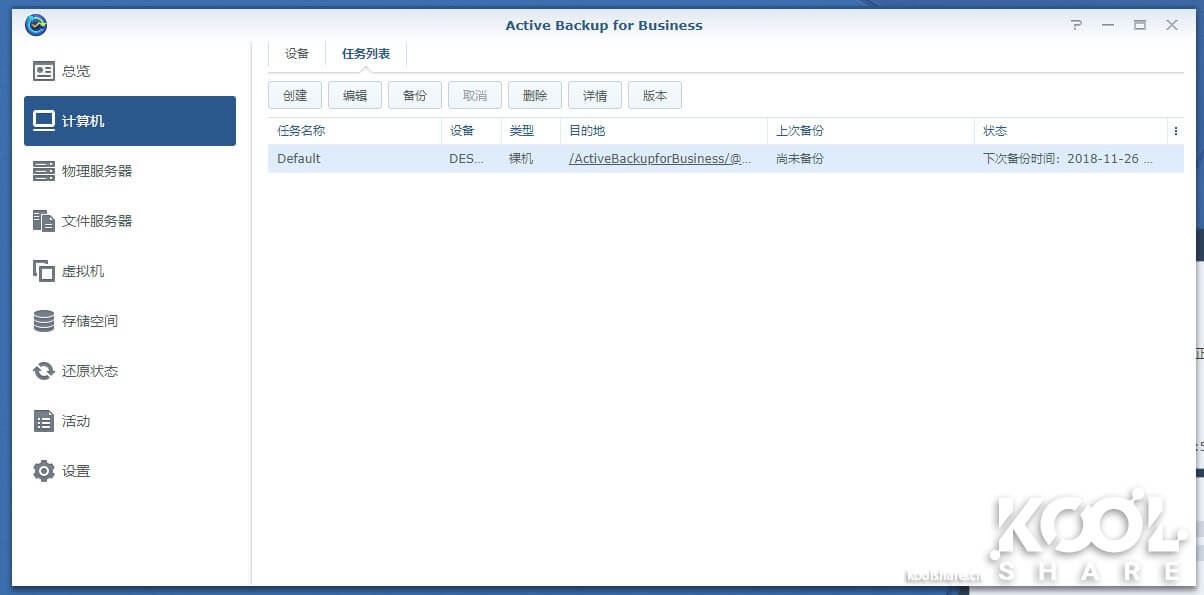 이 백업 정책은 직접 편집할 수 있습니다. 물론 정책을 삭제하고 통합 관리할 수도 있습니다.

여기서는 기본 정책을 삭제하고 백업 정책을 새로 생성하겠습니다.
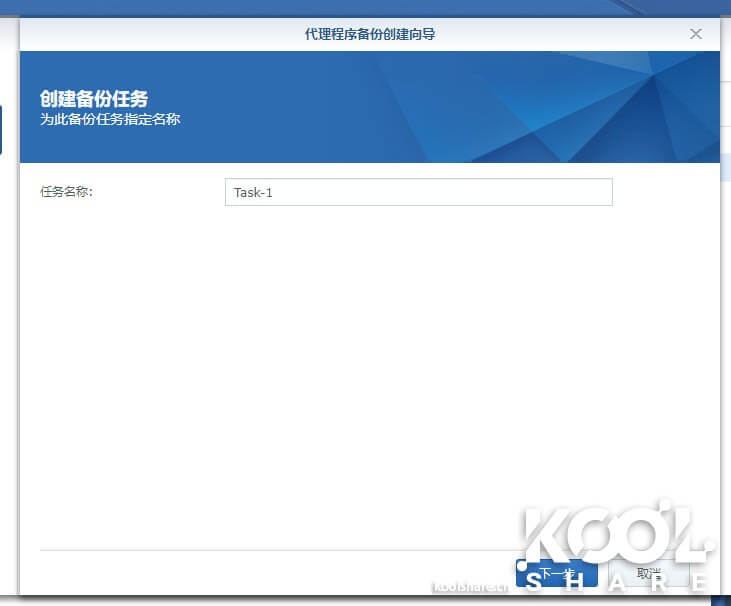
백업할 PC를 선택합니다. 장비가 여러 대라면 일괄 선택하여 함께 백업할 수 있습니다.
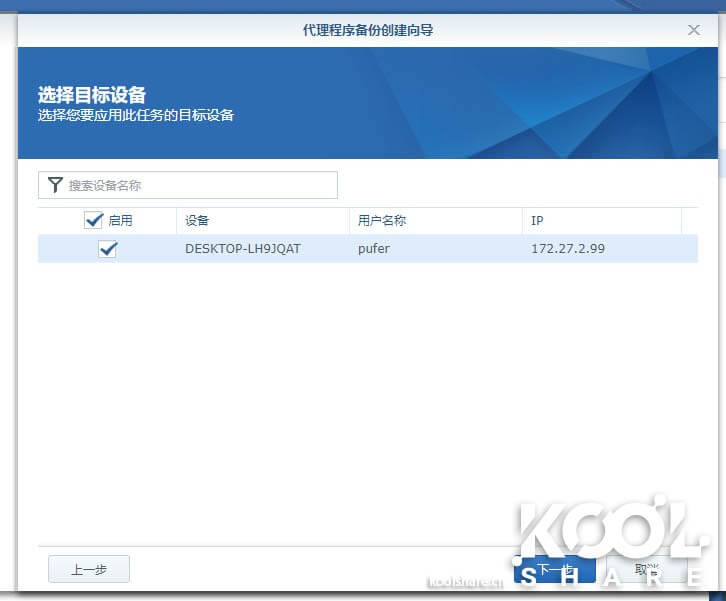
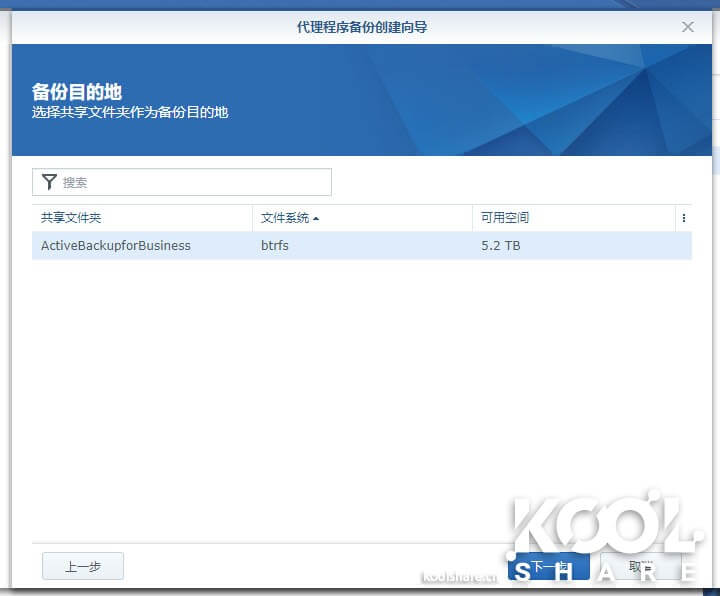
백업 대상을 선택합니다. 스토리지 공간이 여러 개라면 여기에서 선택할 수 있습니다.
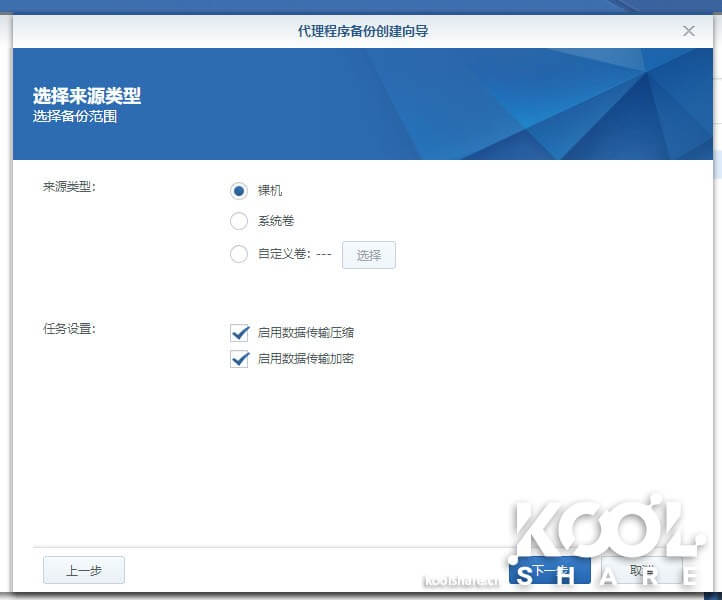
여기서 백업 유형을 사용자 지정합니다. 전체 디스크를 백업할 수도 있고, 시스템이 설치된 파티션을 백업할 수도 있으며, 백업할 파티션을 직접 지정할 수도 있습니다.
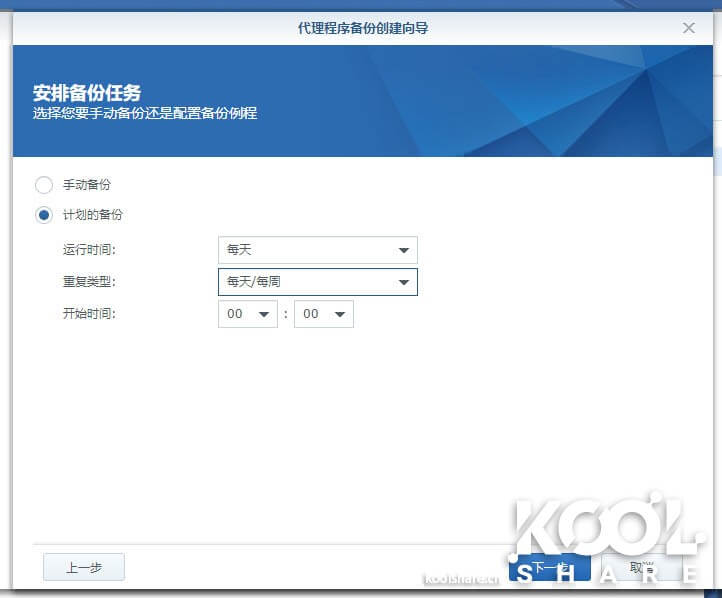
백업 주기를 지정합니다. 여기서는 매일 0시에 백업하도록 지정합니다.
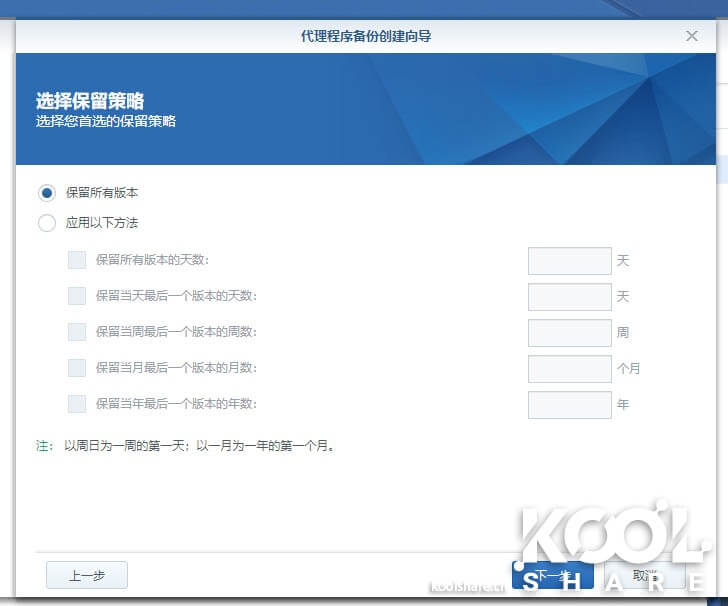
마지막으로 여기서 백업 보존 개수를 설정합니다. 이는 예전에 사용하던 시놀로지 백업 제품군과 같은 개념입니다.
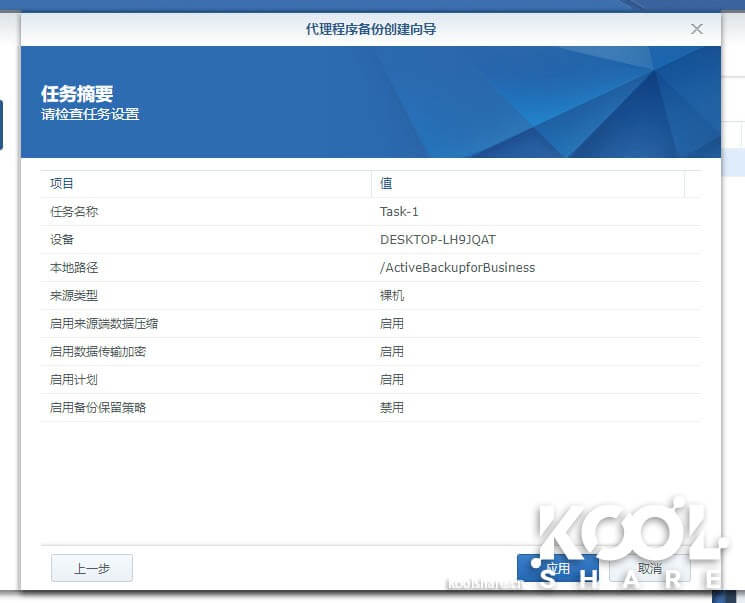
마지막으로 정책의 상세 정보를 확인합니다. 저장을 확인하면 자동 백업 메커니즘이 시작됩니다.
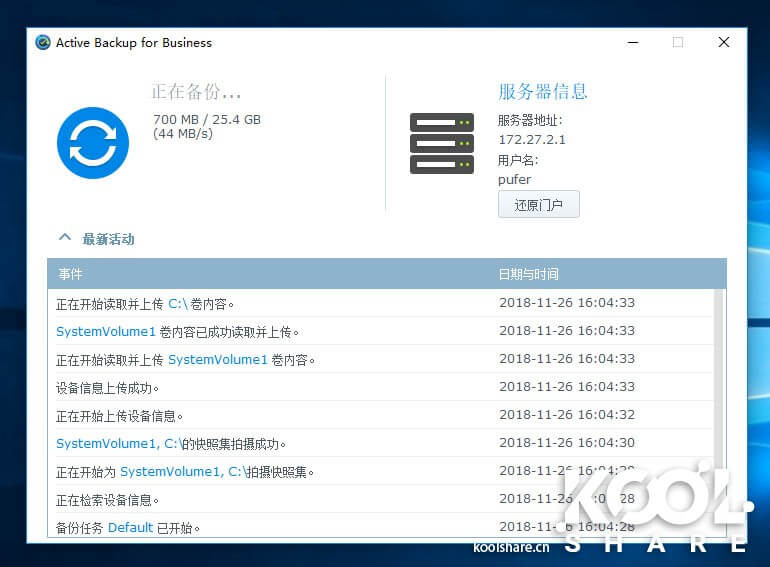
첫 번째 백업을 시작하겠습니다. Agent가 현재 백업 중인 항목과 백업 진행률을 표시합니다. 처음 26G의 데이터를 백업하는 데 약 10여 분이 걸렸습니다. Active Backup for Business의 백업 속도는 상당히 빠릅니다.
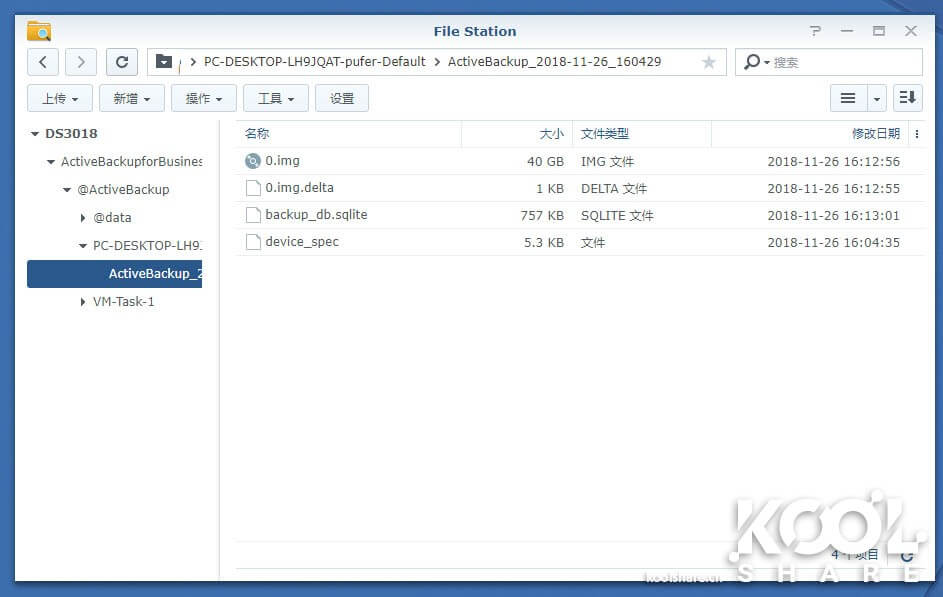
백업이 완료되면 FileStation에서 확인할 수 있으며, 백업은 하나의 img 파일로 NAS에 저장됩니다.
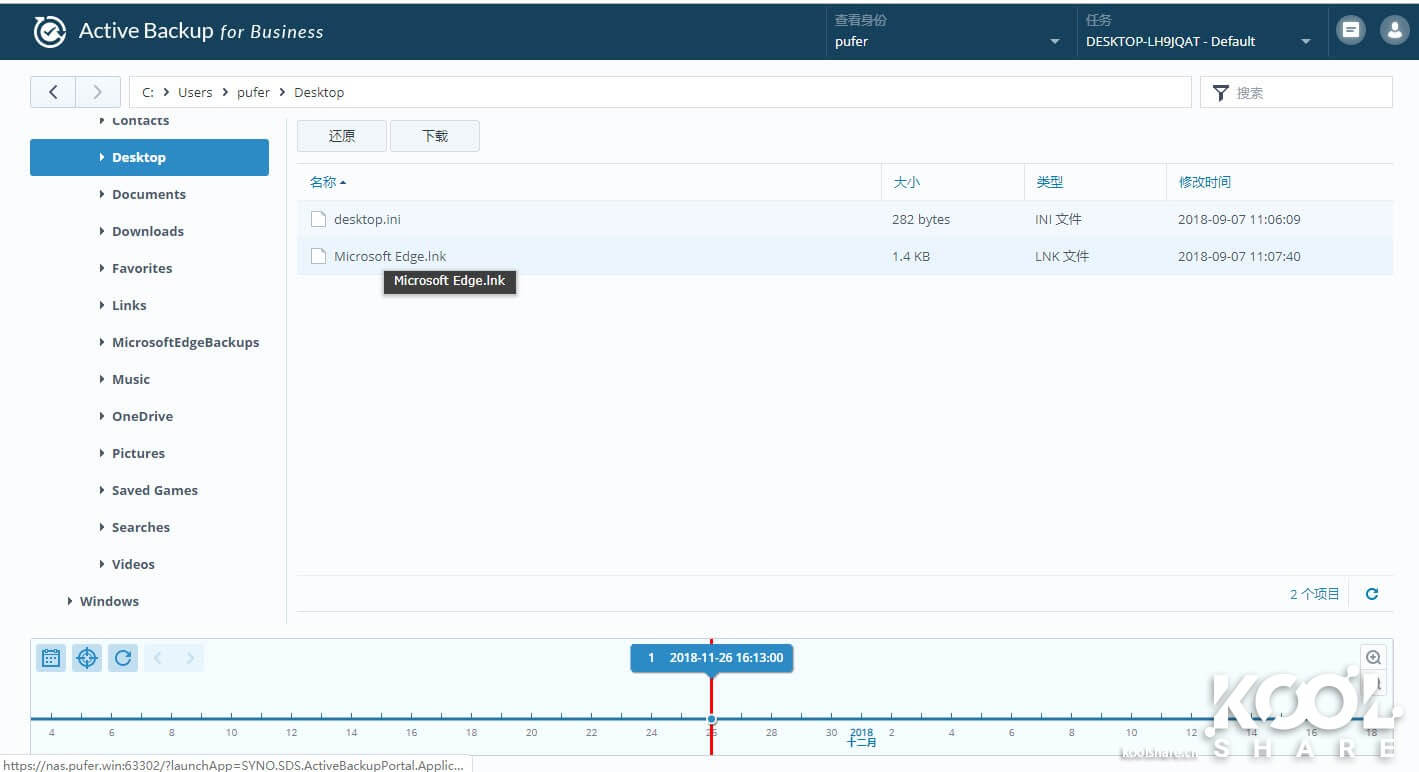
Active Backup for Business Portal을 사용하면 백업된 디스크 이미지 내의 파일을 확인할 수 있습니다.

타임라인을 통해 백업을 선택할 수 있으며, 파일을 선택하면 이전 버전을 다운로드하거나 바로 복원할 수 있습니다.
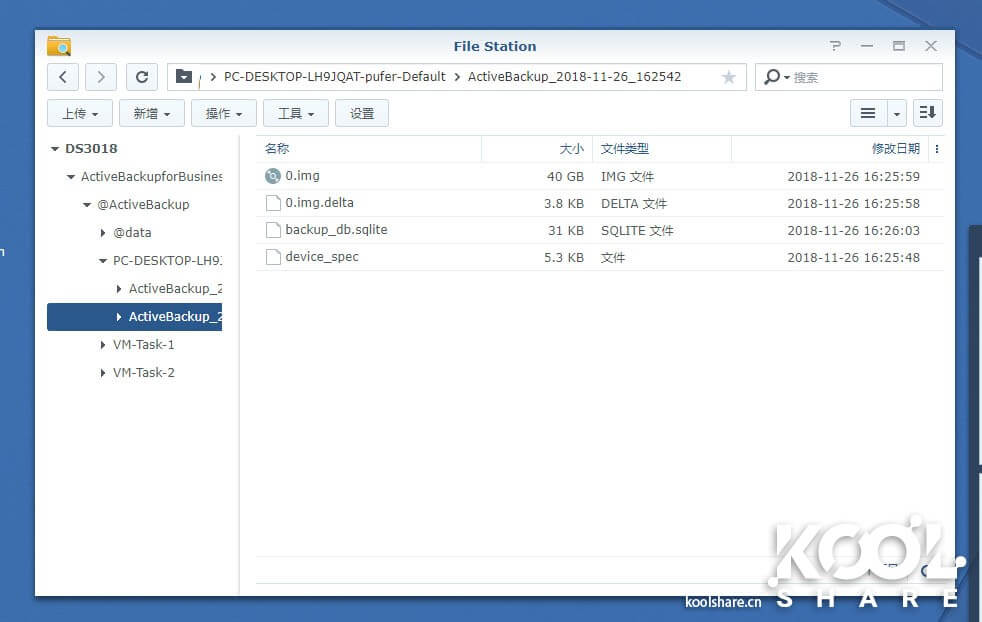
이 PC를 두 번째로 백업합니다. Active Backup for Business는 두 번째 이후의 백업은 모두 증분 백업이며, 더 이상 전체 디스크 이미지를 전송하지 않습니다. 일부 파일만 수정되었기 때문에 두 번째 백업은 거의 순식간에 완료됩니다.
다시 FileStation으로 두 번째 백업 데이터를 확인해 보면, FileStation에서는 여전히 40G의 큰 파일이지만 BTRFS의 COW 특성을 활용하기 때문에 이 파일이 차지하는 공간은 차액 부분만이며 전체 파일이 아닙니다.
Active Backup for Business 관리 인터페이스의 스토리지 공간에서 현재 백업의 공간 사용량을 확인하고 해제 가능한 파일 공간을 제어할 수 있습니다.

2. 시스템을 처음부터 복원
Active Backup for Business Portal을 사용하면 문서와 데이터를 편리하게 복원할 수 있지만, 시스템이 손상되어 부팅할 수 없을 때는 복원이 필요합니다. 이때 Synology Active Backup Recovery Media를 사용합니다. 여기서는 먼저 Synology Active Backup Recovery Media로 복구 디스크를 만든 다음, 완전히 새로운 컴퓨터에서 Active Backup for Business의 백업을 복원합니다.
Synology는 복구 USB 또는 복구 ISO 디스크를 만들 수 있는 도구를 제공하며, Synology 공식 웹사이트에서 다운로드할 수 있습니다. 여기서는 ISO 이미지 생성을 예로 들어, 이미지를 저장할 위치를 선택합니다.
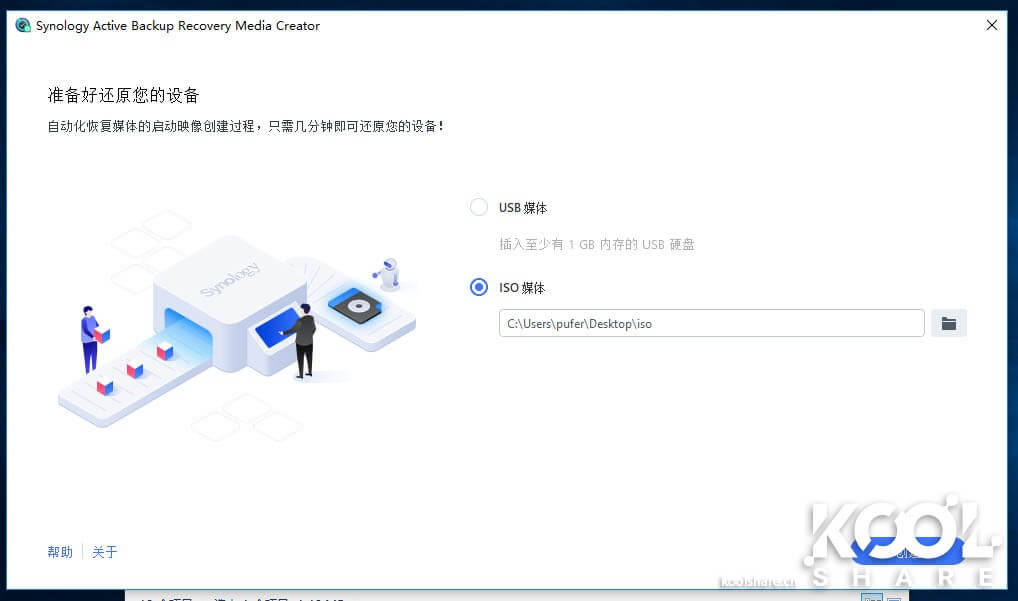
도구에서 PE 환경 생성을 위해 Windows ADK 설치가 필요하다고 안내합니다. 다운로드를 클릭하면 자동으로 다운로드가 시작되고 설치가 진행됩니다.
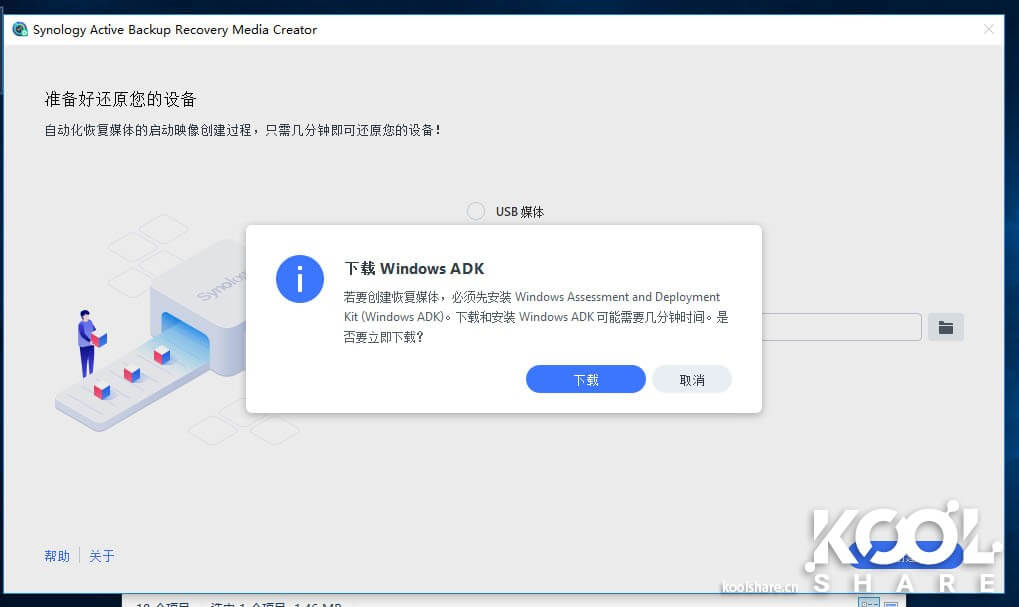
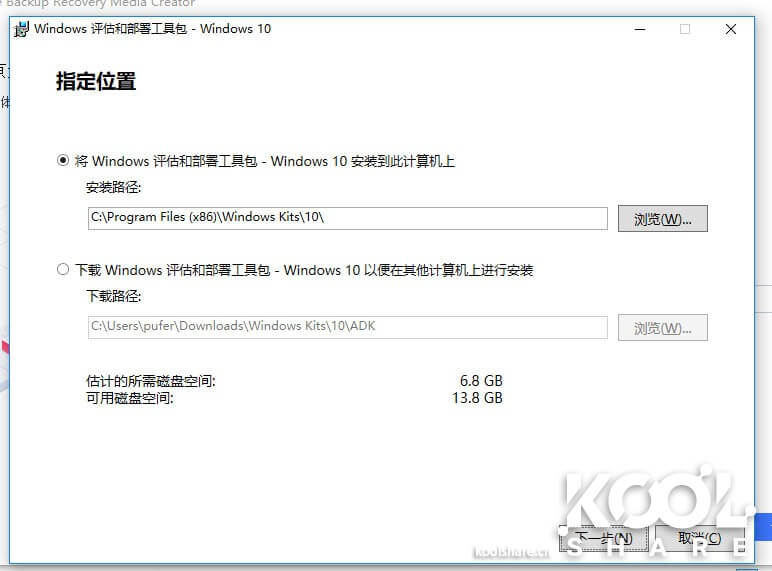
Windows ADK 설치 시 기본 설정을 유지하고 바로 다음을 클릭합니다.
개인정보 보호 약관을 확인합니다.
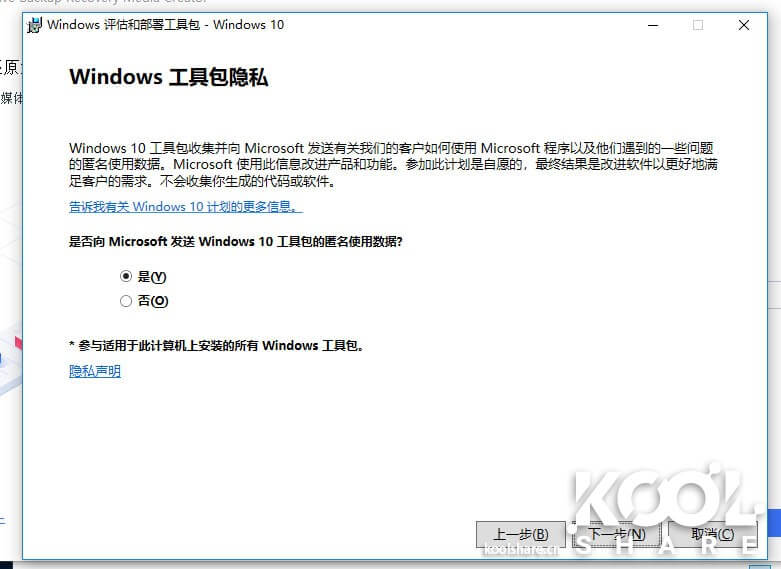
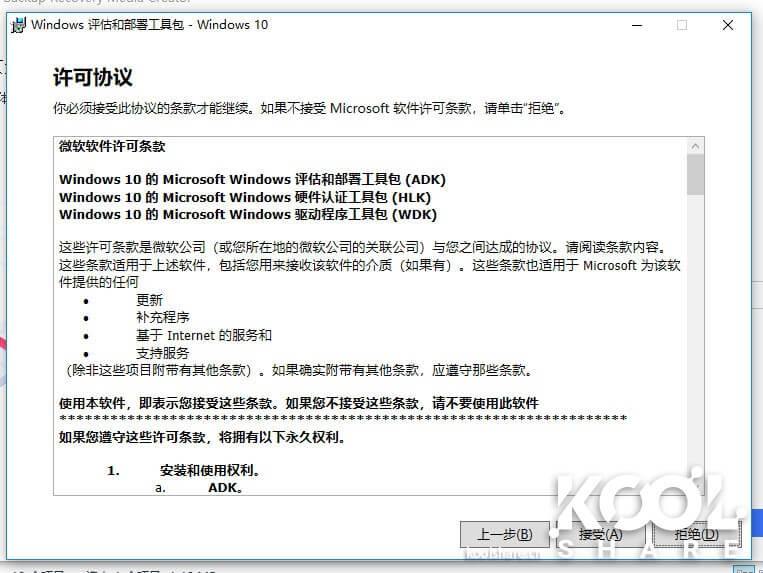
사용자 약관에 동의합니다.
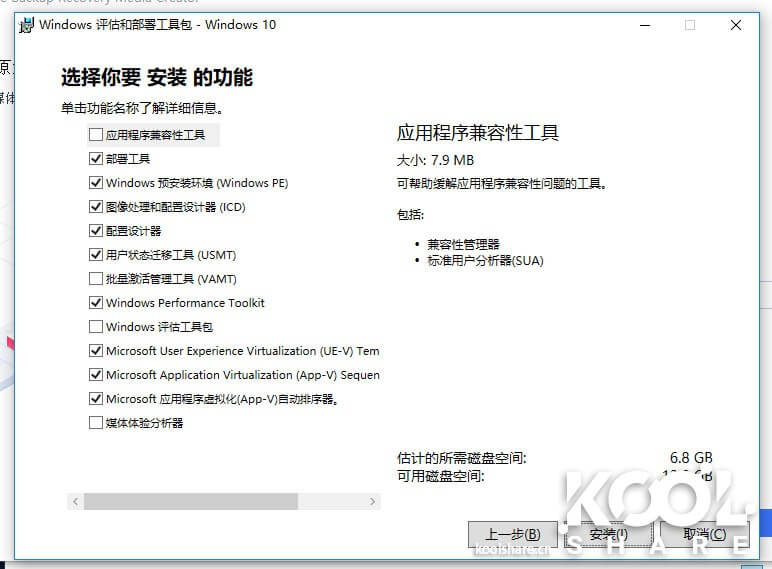
기능 부분은 기본값을 유지합니다.
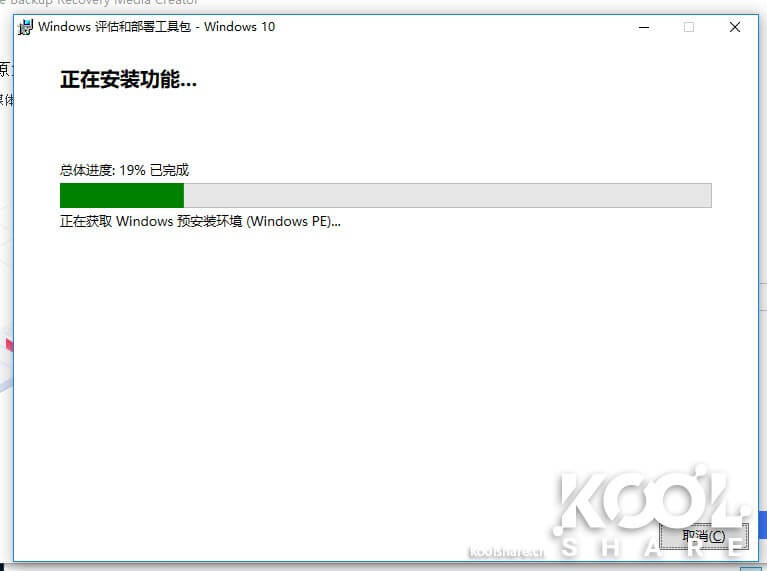
Windows ADK 다운로드 및 설치가 시작됩니다. 중국 내 네트워크 환경으로 인해 이 설치 과정은 다소 오랜 시간이 걸릴 수 있습니다. 여기서는 오프라인 설치 패키지를 제공하여 편의를 돕습니다.
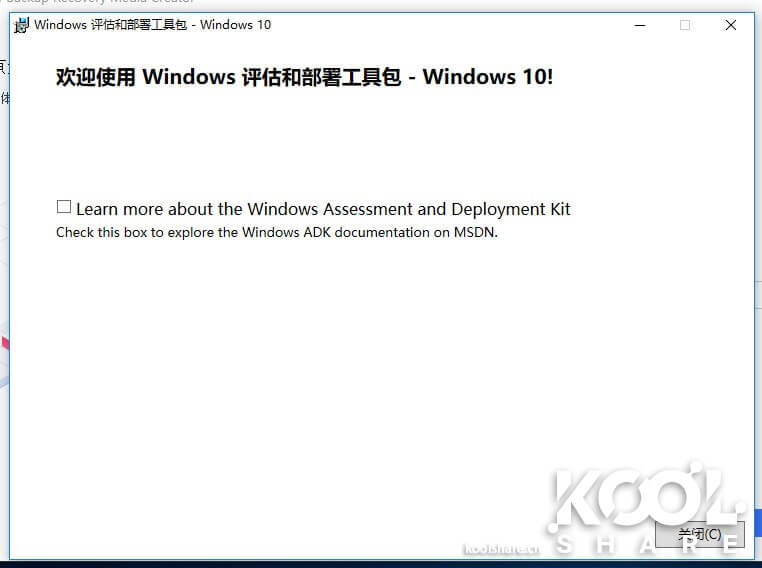
긴 대기 끝에 설치가 완료되었습니다.
Synology Active Backup Recovery Media로 돌아와 다음을 클릭하면 이미지 생성이 시작되며, 이 또한 기다림이 필요합니다.
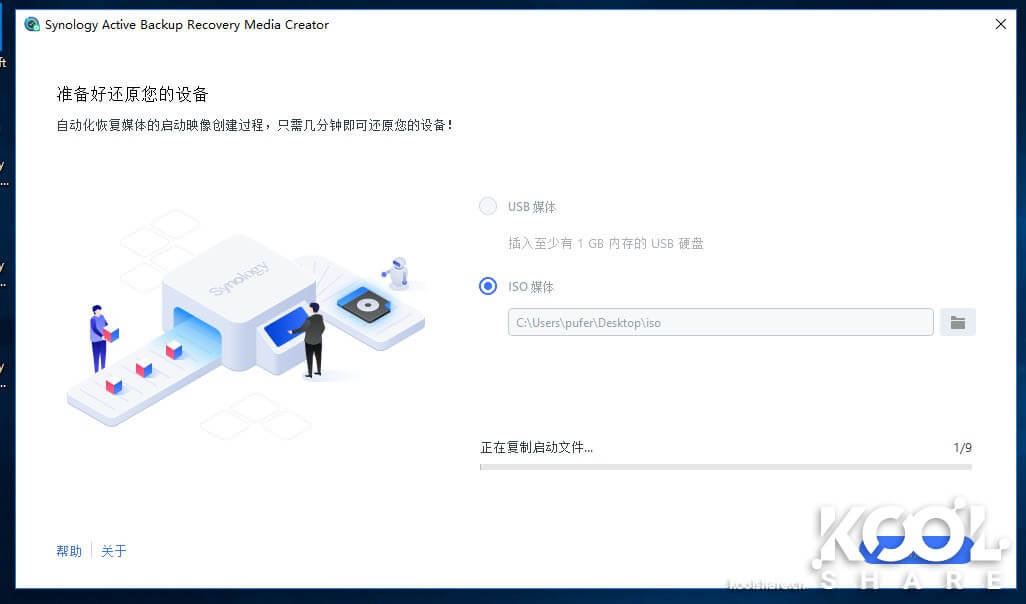
최종적으로 시스템 복구에 사용할 수 있는 374M 크기의 ISO 파일이 생성됩니다.

ISO를 열면 표준 WinPE의 디렉터리 구조를 확인할 수 있습니다.
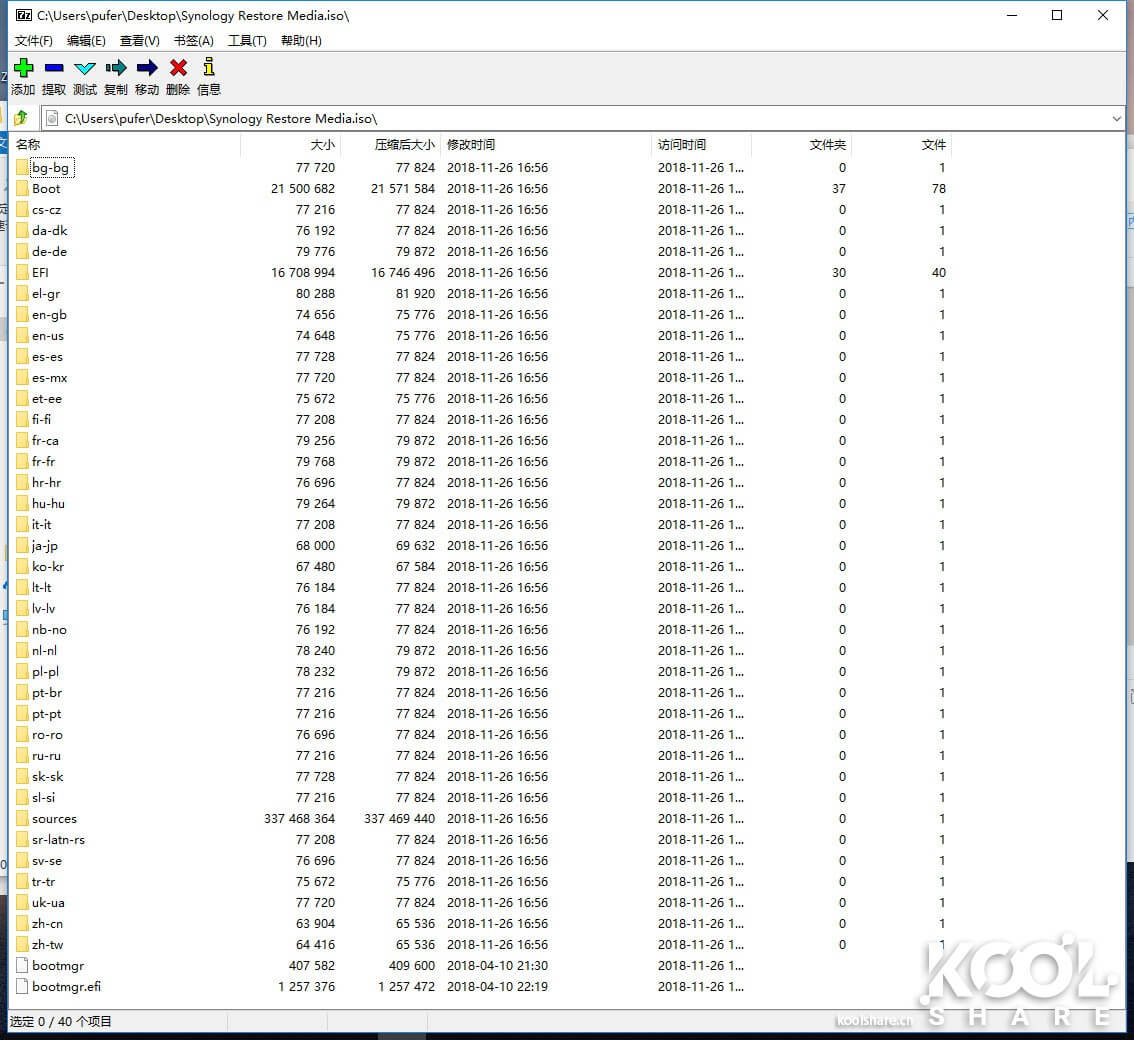
ISO 생성은 여기까지입니다. 부팅 USB도 이와 비슷하므로 별도로 설명하지 않겠습니다. 번거롭게 느껴지는 분은 제가 미리 만들어 둔 ISO를 바로 내려받아 사용하셔도 됩니다.
ISO 생성이 완료되면 ISO로 컴퓨터를 부팅합니다. Synology 환영 화면이 나타납니다.
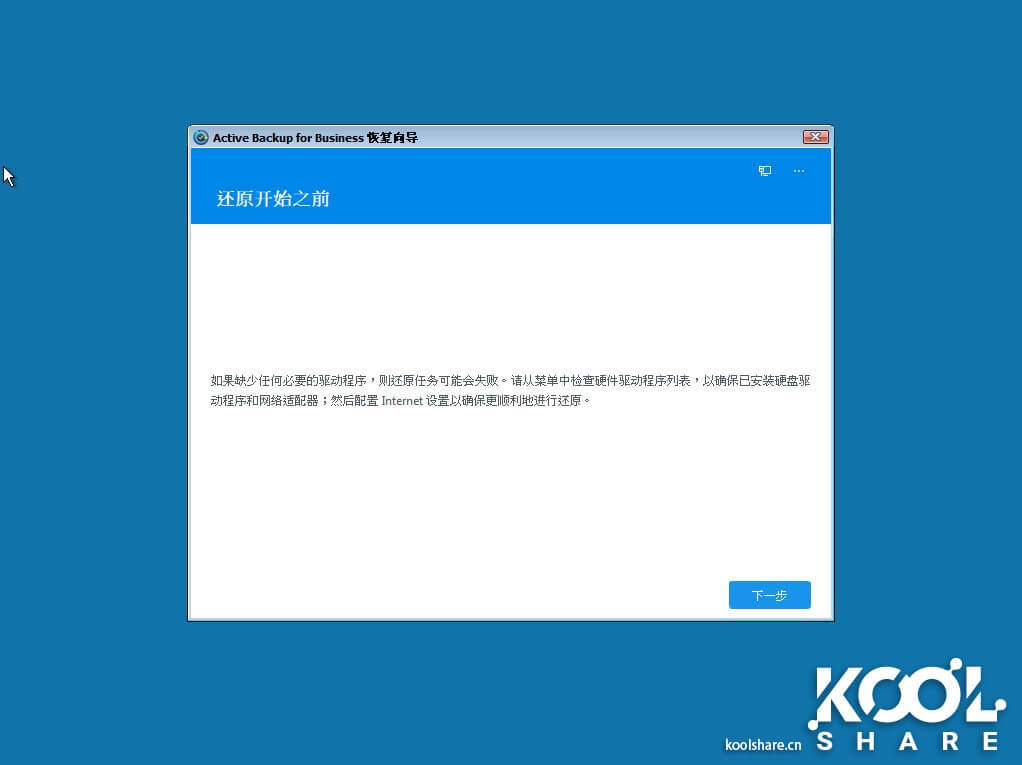
이 화면 오른쪽 상단의 팝업 메뉴에서 이 PE를 설정할 수 있습니다.
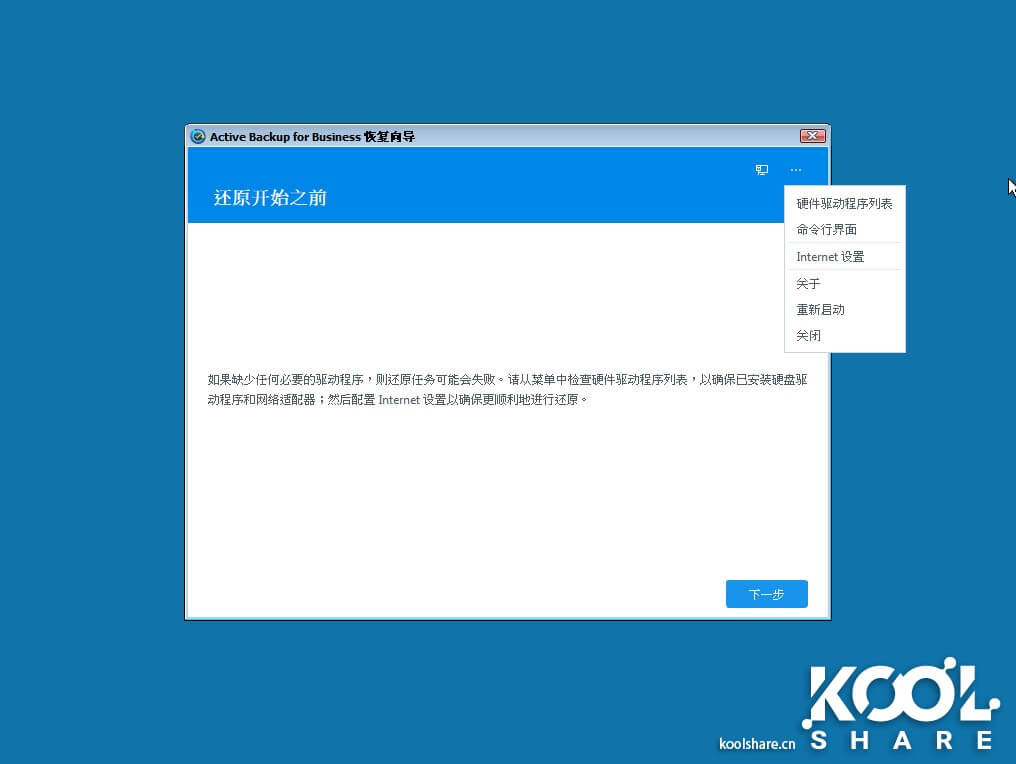
여기에서 inf 드라이버 파일을 직접 로드해 PE가 지원하지 않는 디스크와 네트워크 카드를 인식시킬 수 있습니다.
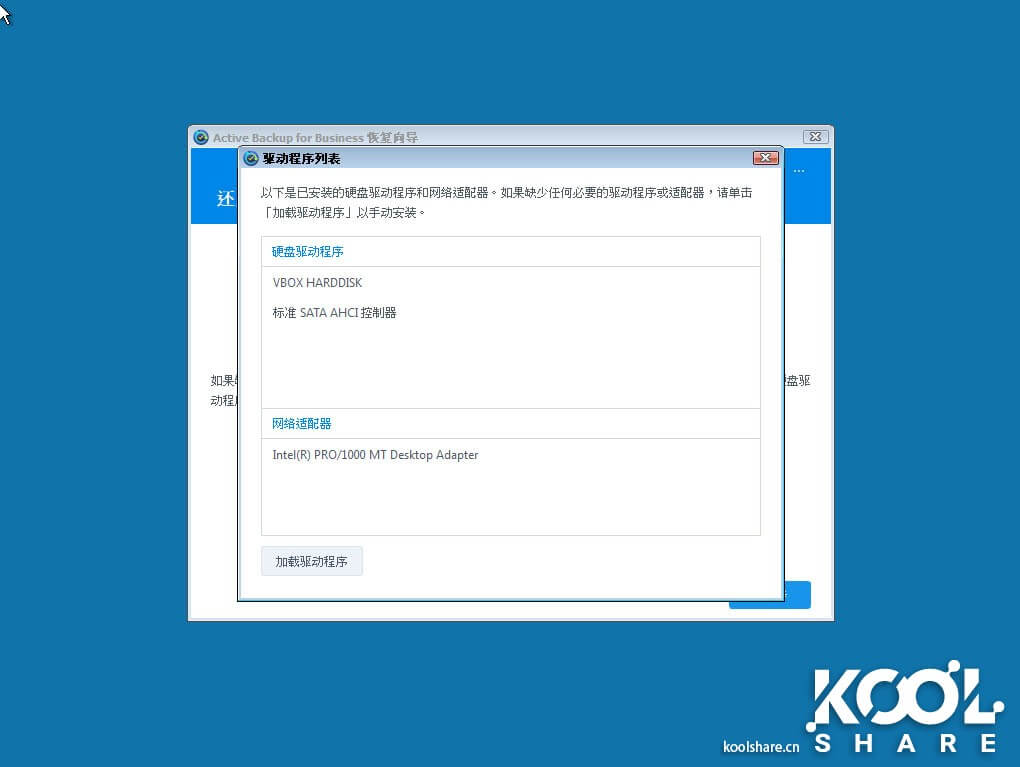
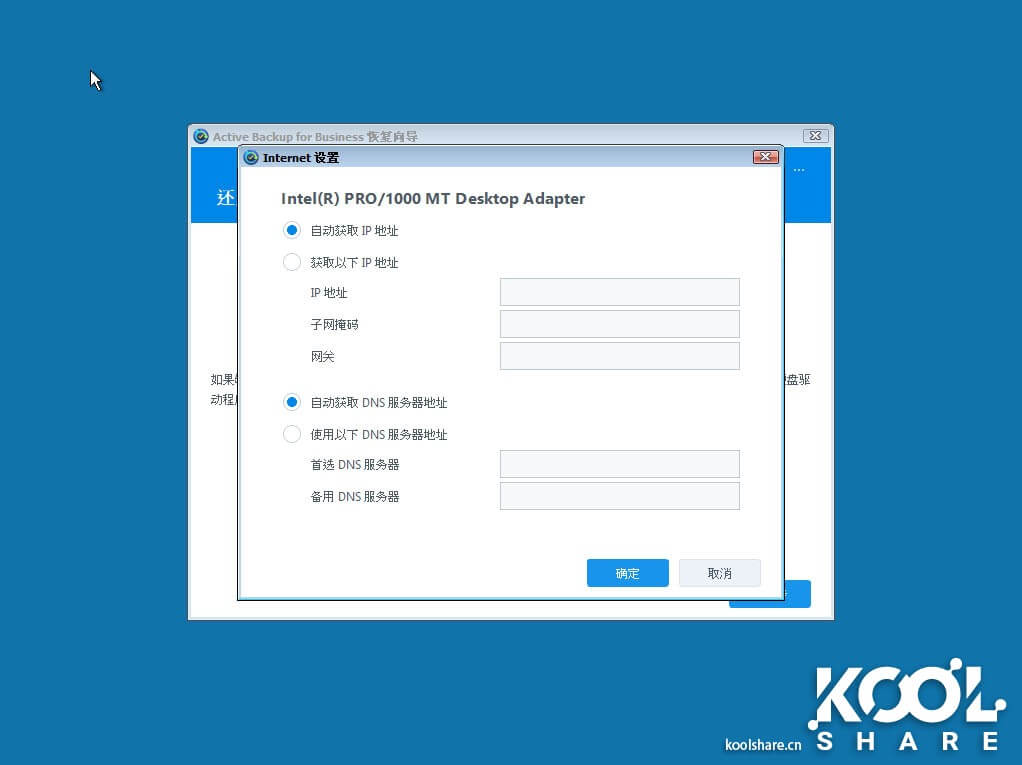
마찬가지로 이 PE에 IP 주소를 설정할 수 있으며, 여기서는 DHCP 방식으로 연결합니다.
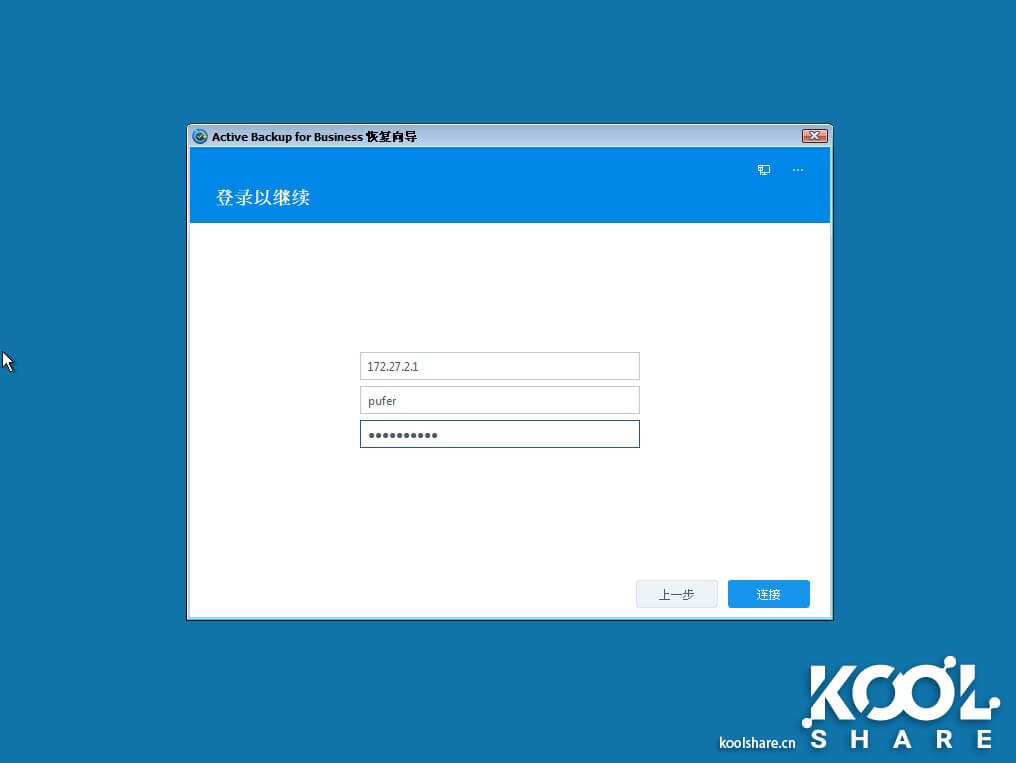
PE 설정을 마친 뒤 다음 단계에서 NAS 연결 정보와 계정 정보를 입력합니다. NAS에 연결합니다.
여기에서 복구할 PC를 선택합니다.
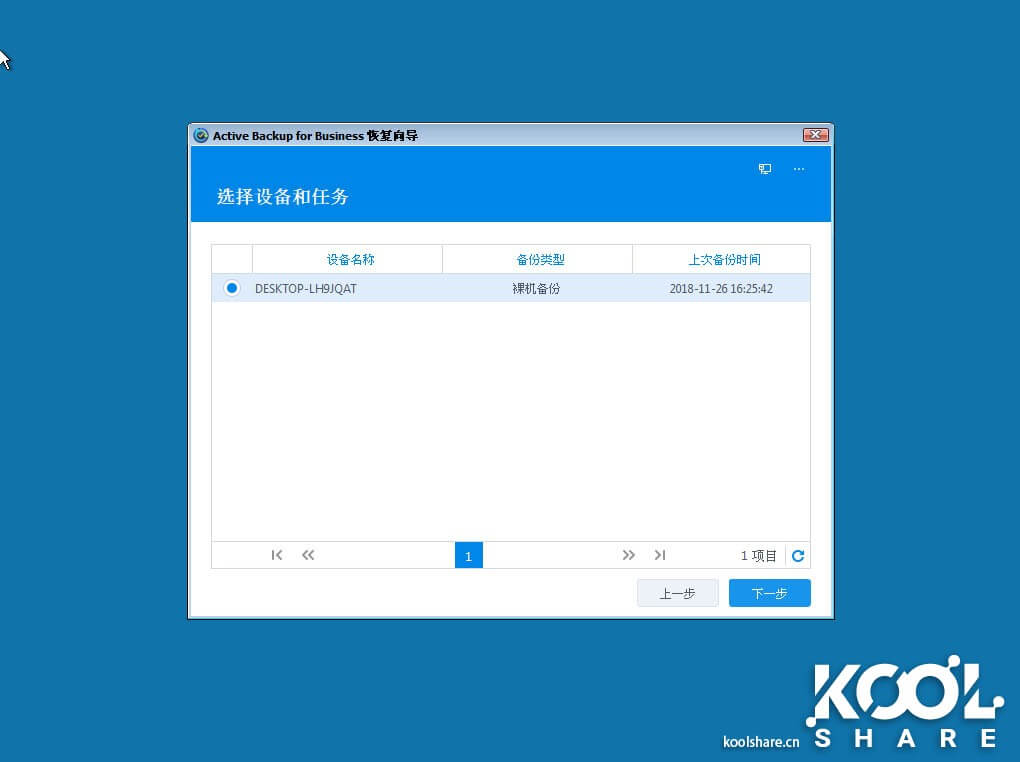
복구할 시점과 복구 대상 디스크를 선택합니다.

복구할 대상 디스크를 선택합니다.
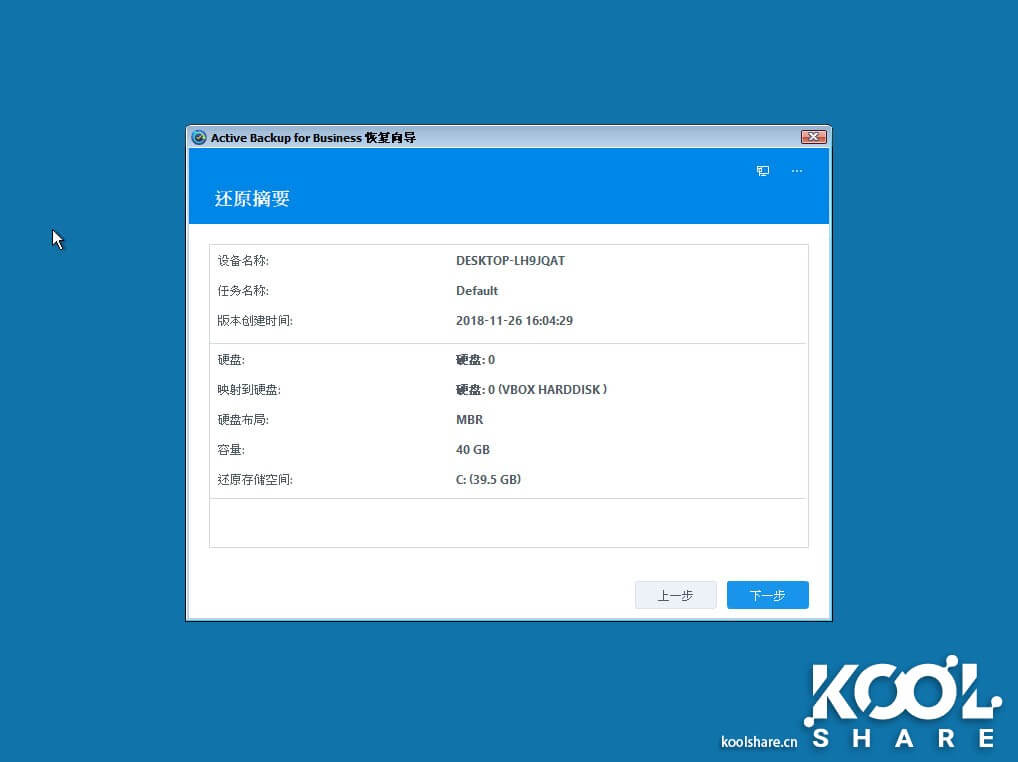
마지막으로 데이터 복구를 확인합니다. 복구 시 대상 디스크의 데이터가 삭제됩니다.
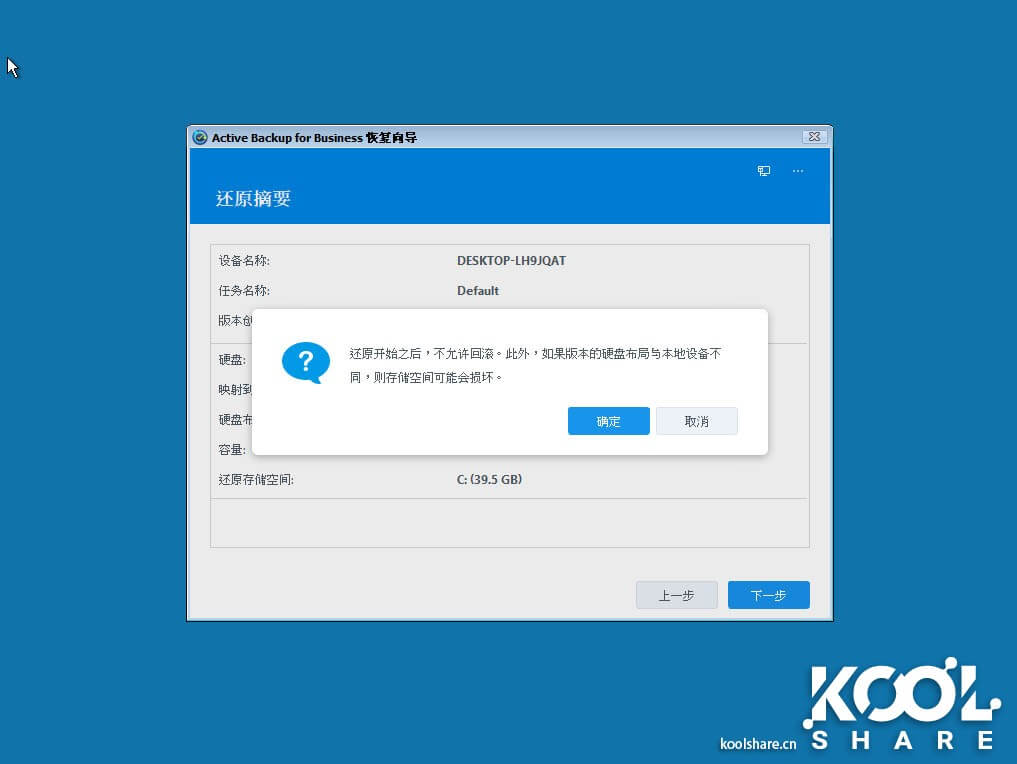
데이터 복구를 시작합니다.
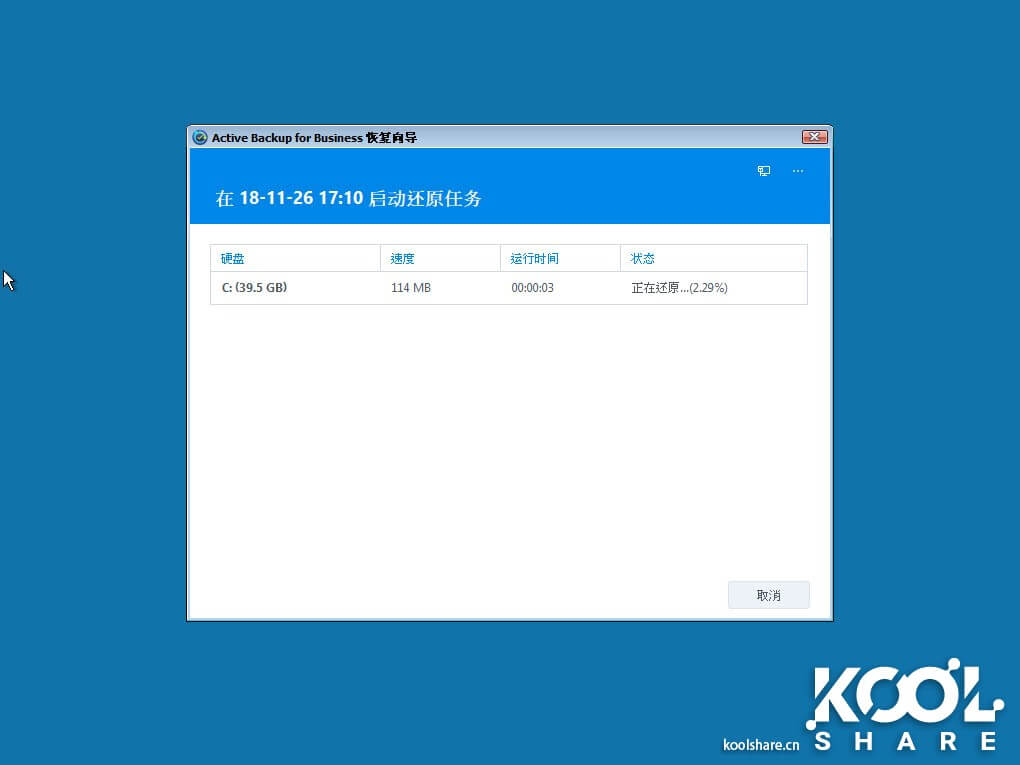
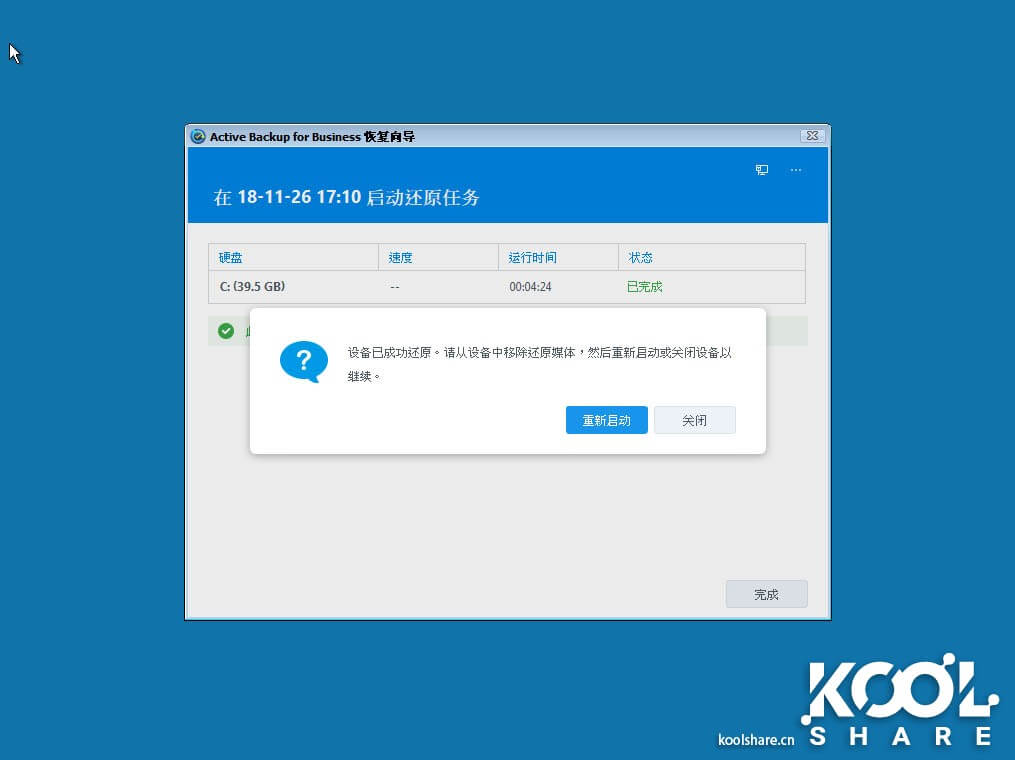
복구는 매우 빠르게 진행되어 완료되었습니다.
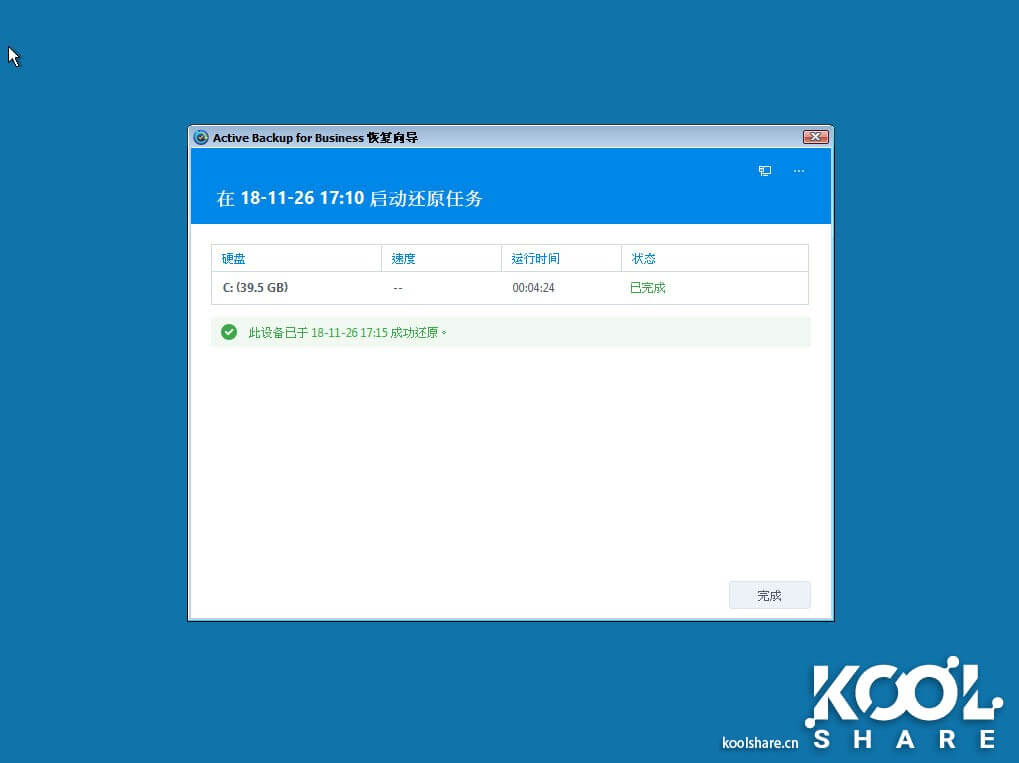
완료 후 컴퓨터를 재부팅합니다.
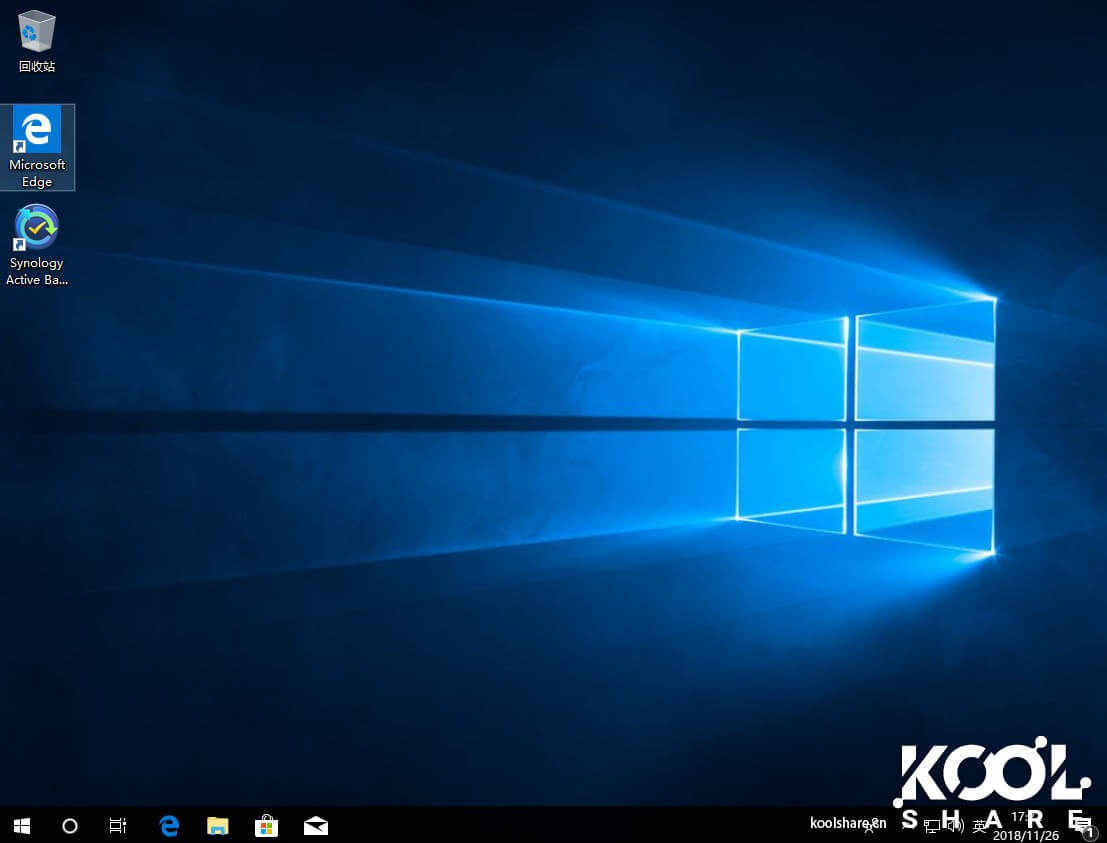
시스템이 정상적으로 진입하고 사용자 파일도 모두 올바르게 복구된 것을 확인할 수 있습니다.
PC 백업과 복구는 사용자 데이터 백업 용도 외에도 운영체제를 빠르게 복제하는 데 활용할 수 있습니다. 이 기능을 이용하면 운영체제를 일괄 설치할 수 있습니다.
PC 한 대의 시스템을 올바른 템플릿으로 백업해 두기만 하면 됩니다. 재설치가 필요한 PC에서는 Synology Active Backup Recovery Media를 사용해 시스템을 빠르게 복구하면 운영체제 재설치가 완료됩니다.
[가상 머신 백업 및 복원]
PC 백업 부분만으로도 충분히 놀라운 기능이었다면, 이제 더 놀라운 부분입니다. Active Backup for Business는 VMware 가상 머신 백업을 완벽하게 지원합니다. 무료 단일 노드 ESXi든 상용 버전 VMware vSphere든 모두 백업할 수 있습니다.
VMware 백업은 전통적으로 Veeam 등 상용 소프트웨어를 사용해 왔으며, 백업 서버와 NAS의 하드웨어 비용뿐 아니라 소프트웨어 라이선스도 저렴하지 않습니다. 반면 Active Backup for Business는 Synology NAS에 기본 제공되어 정기 백업과 복원 작업을 바로 수행할 수 있게 해 줍니다. 또한 가상 머신을 Synology NAS로 복원해 비상시에도 업무가 중단되지 않도록 보장할 수 있습니다.
1. VMware 가상 머신 백업
여기서는 VMware vSphere를 예로 들어 vSphere의 vCenter에 연결합니다.
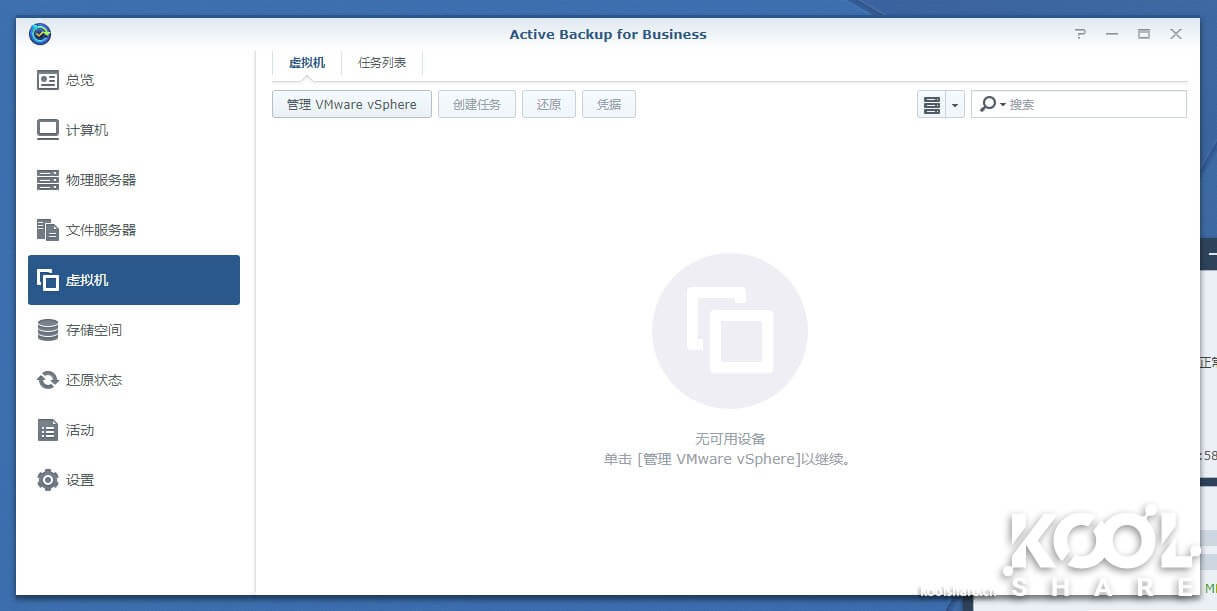
VMware vSphere 관리 화면에서 추가를 선택합니다.
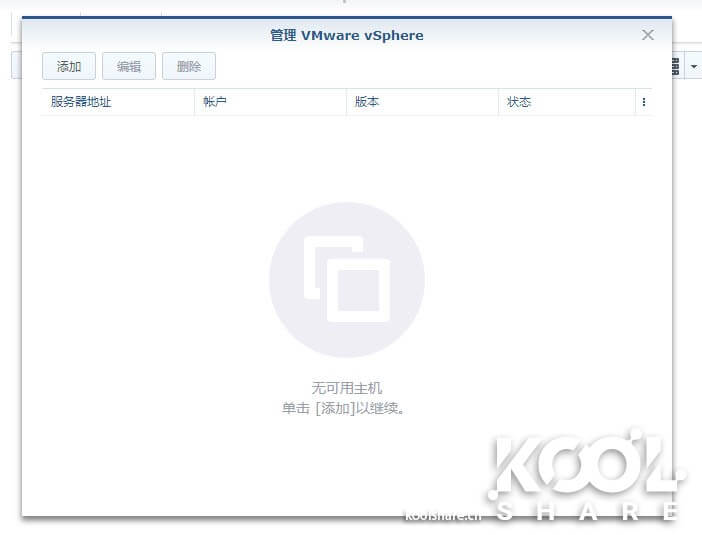
vCenter 연결 정보와 연결 계정을 입력합니다.
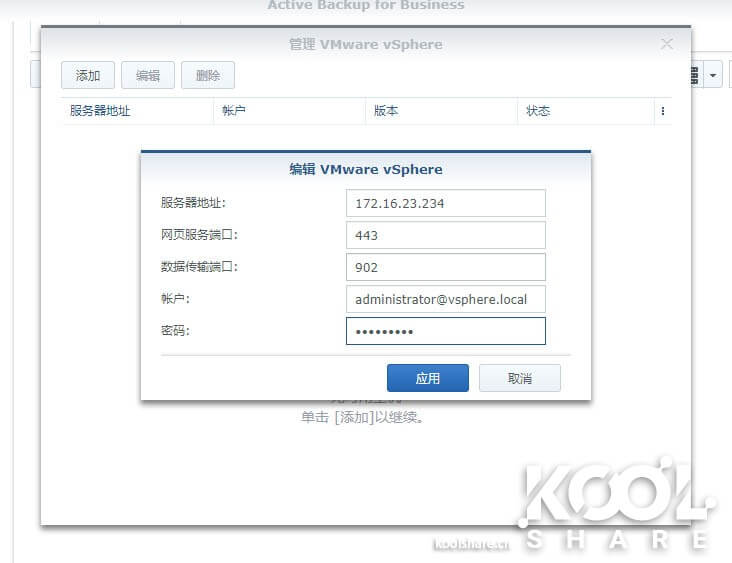
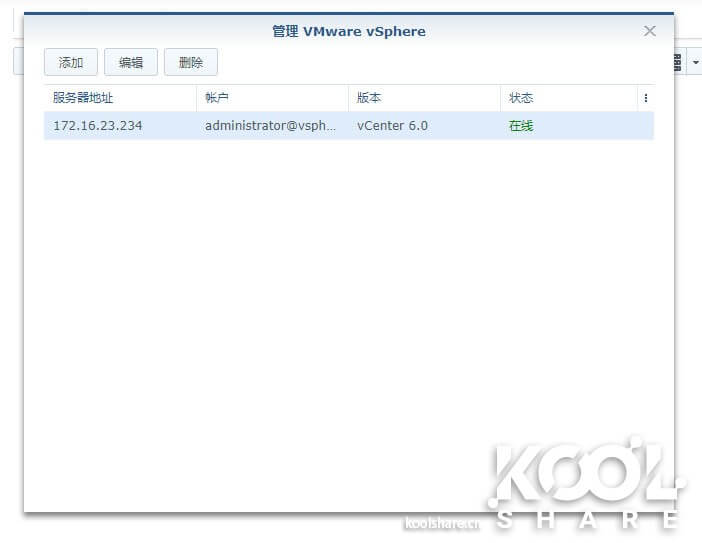
확인하면 Active Backup for Business가 vCenter와 버전 번호 6.0을 정확하게 인식합니다.
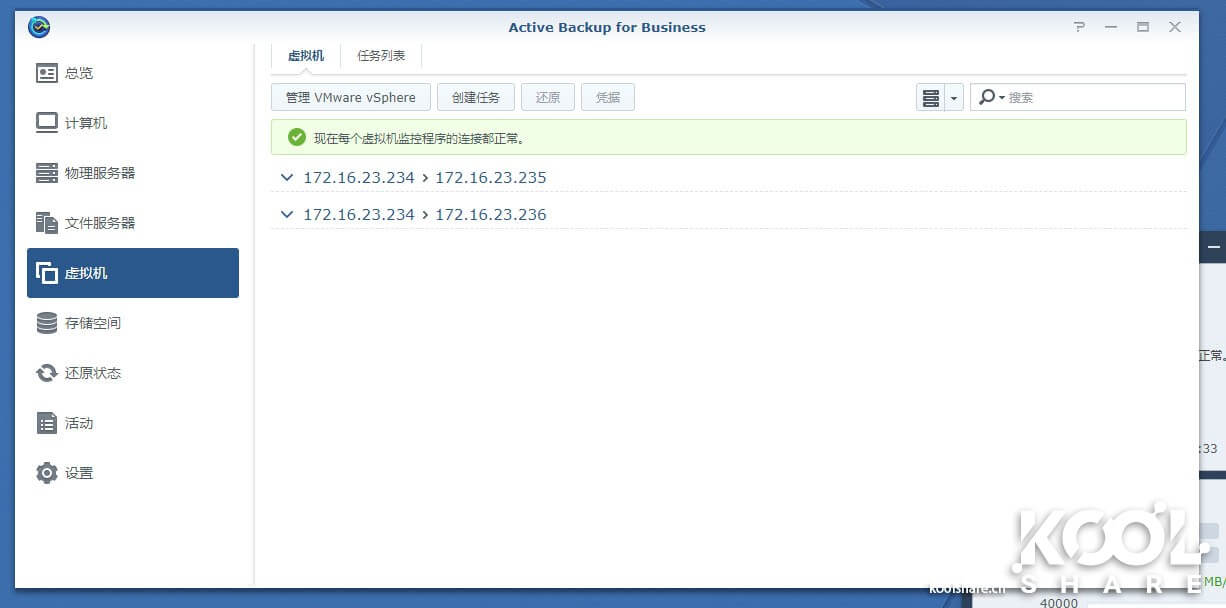
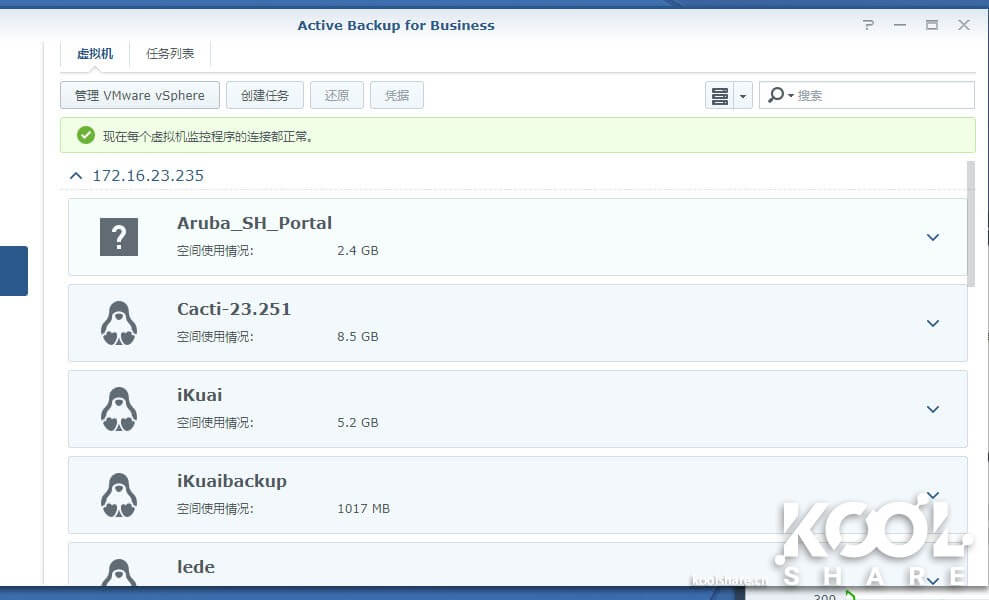
가상 머신 백업 화면으로 돌아오면 Active Backup for Business가 vCenter의 IP 주소와 vCenter가 관리하는 2대의 호스트 IP를 인식합니다. vCenter 전체가 Active Backup for Business에 정확하게 인식되어 접근됩니다.
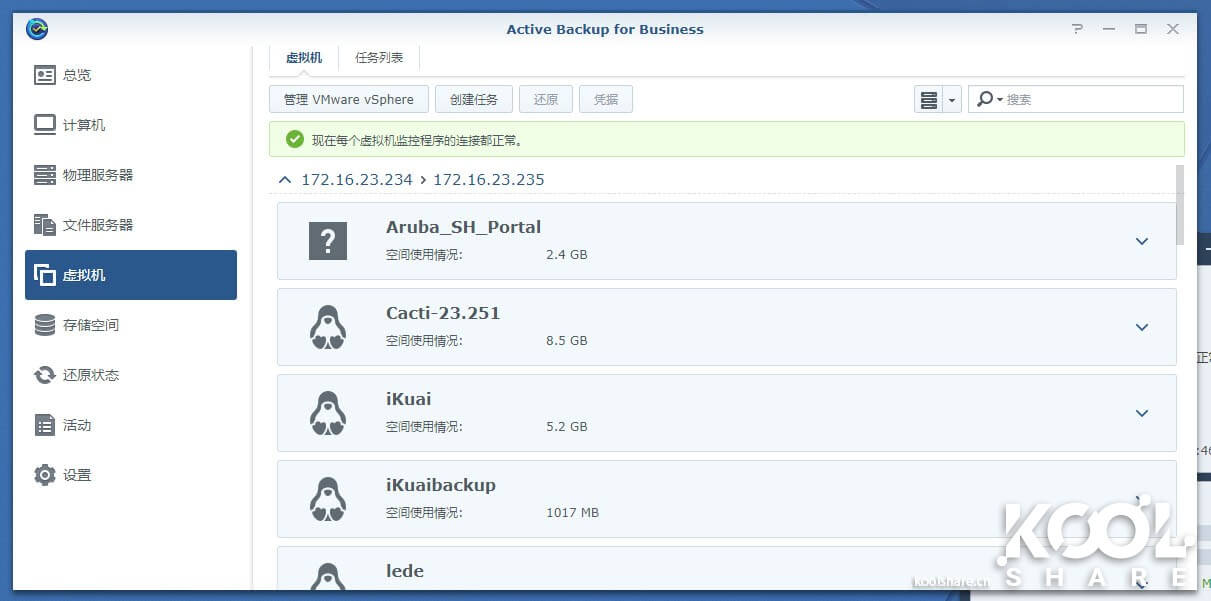
그다음 호스트 한 대를 펼치면 해당 호스트의 가상 머신도 정확하게 인식된 것을 볼 수 있습니다.
Active Backup for Business는 vSphere 연결이 매우 편리합니다. 반면 사용자들이 많이 쓰는 무료 단일 노드 ESXi는 연결이 다소 번거로우므로 간단히 소개합니다.
서버를 추가할 때 ESXi와 vSphere 모두 연결 정보를 입력하는 것은 같습니다.
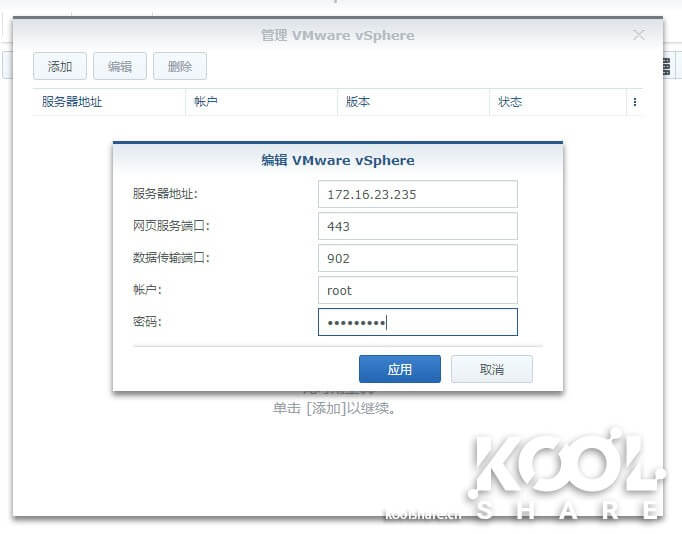
차이점은 무료 버전 ESXi는 ESXi 제어를 위해 shell과 SSH 서비스를 켜야 한다는 것입니다.
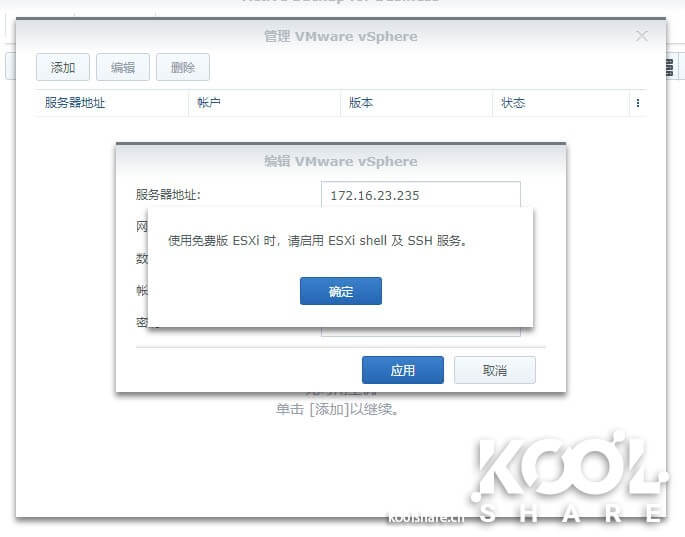
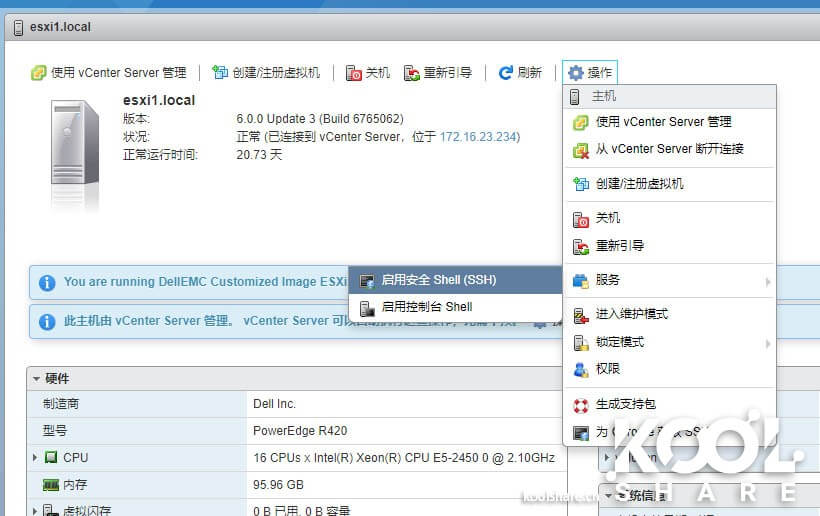
ESXi 관리 화면에서 해당 옵션을 찾아 켭니다. ESXi 6.0 이후 버전에만 웹 인터페이스가 있으며, 이전 버전은 콘솔에서 켜야 합니다. 구버전 설정 방법은 여기서 다루지 않겠습니다.
켜야만 Active Backup for Business가 정상적으로 연결되고 ESXi 6.0임을 표시합니다.
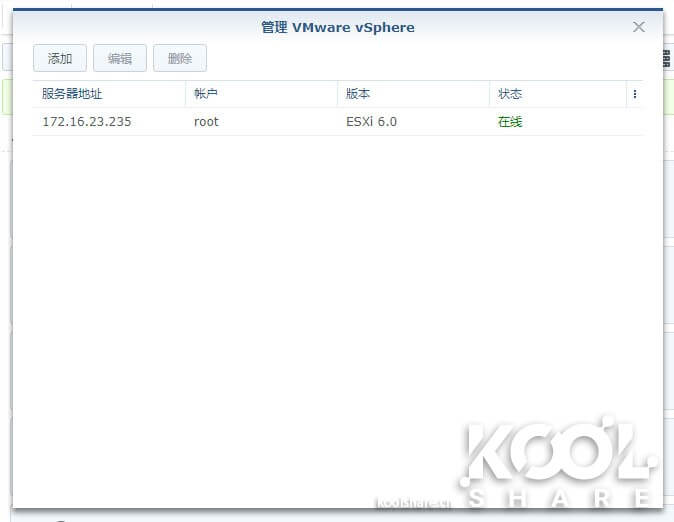
그러면 Active Backup for Business에서 이 ESXi의 가상 머신을 확인할 수 있으며, 이후 백업 작업은 ESXi와 vSphere가 기본적으로 동일합니다.
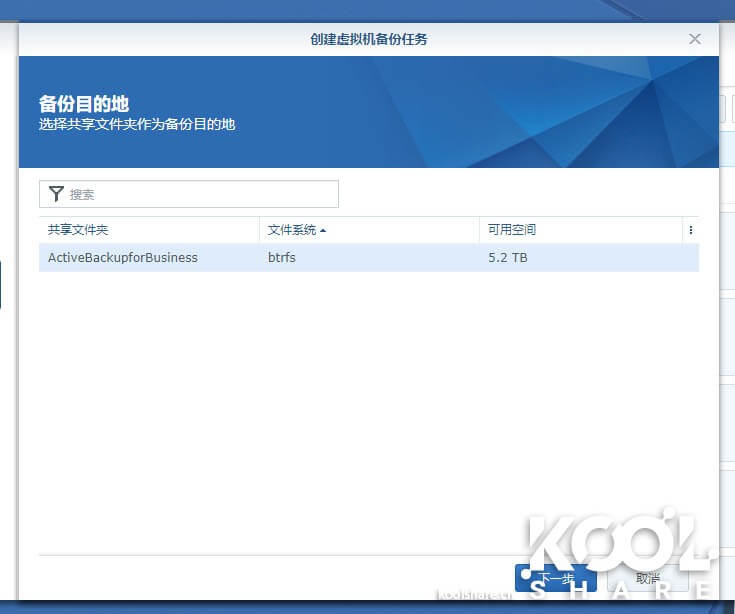
마찬가지로 Active Backup for Business를 사용해 가상 머신을 백업하려면 백업 작업을 생성해야 합니다. 여기서 작업을 하나 생성하고 백업 대상 저장 공간을 선택합니다.
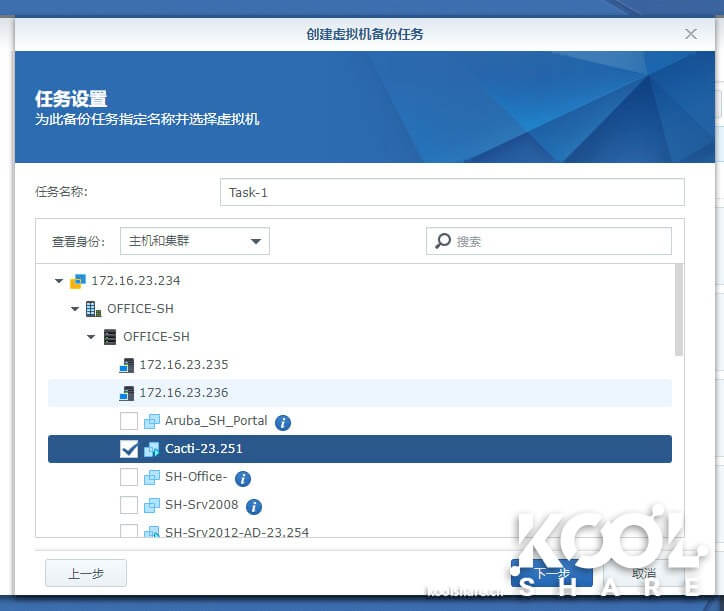
백업할 가상 머신을 선택합니다. 여기서는 vSphere의 클러스터 설정을 정확히 읽어와 여러 호스트에 있는 가상 머신을 통합하여 표시합니다. 백업할 가상 머신을 체크합니다. VMTools가 설치된 가상 머신은 안전하게 스냅샷 백업을 진행할 수 있으며, 설치되지 않은 경우에는 안내 메시지가 표시됩니다.
여기 백업 작업 설정에서는 동시 백업 작업 수를 제한할 수 있으며, 백업 관련 설정을 지정할 수 있습니다.

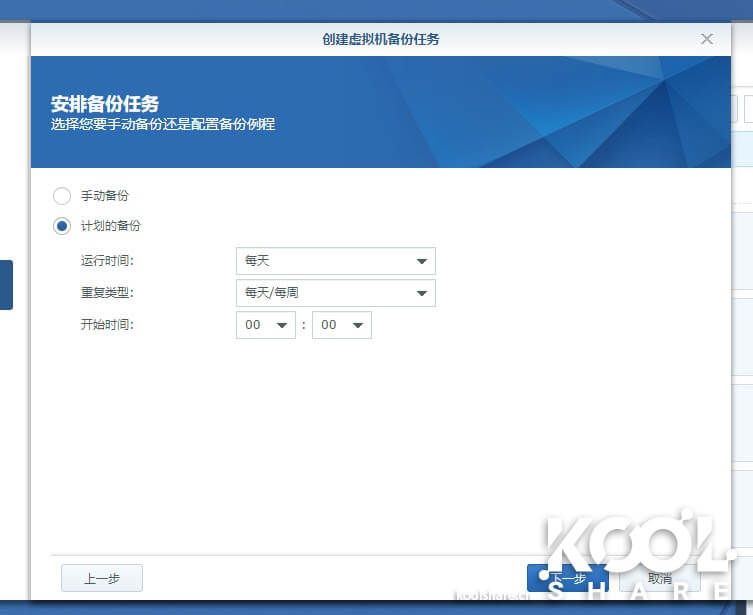
백업 스케줄을 설정합니다. 이 부분은 앞의 PC 백업과 동일합니다.
백업 보존 정책을 설정합니다.
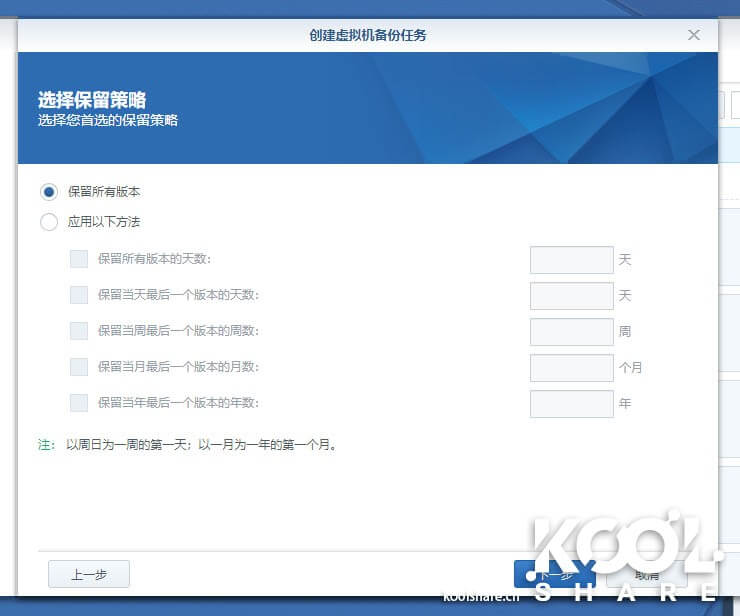
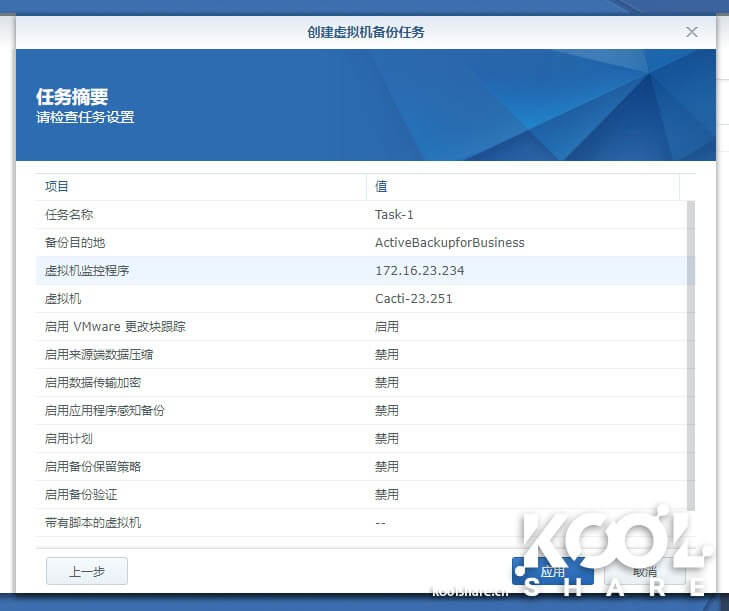
마지막으로 백업 작업을 확인하면 전체 백업 정책이 완성됩니다.
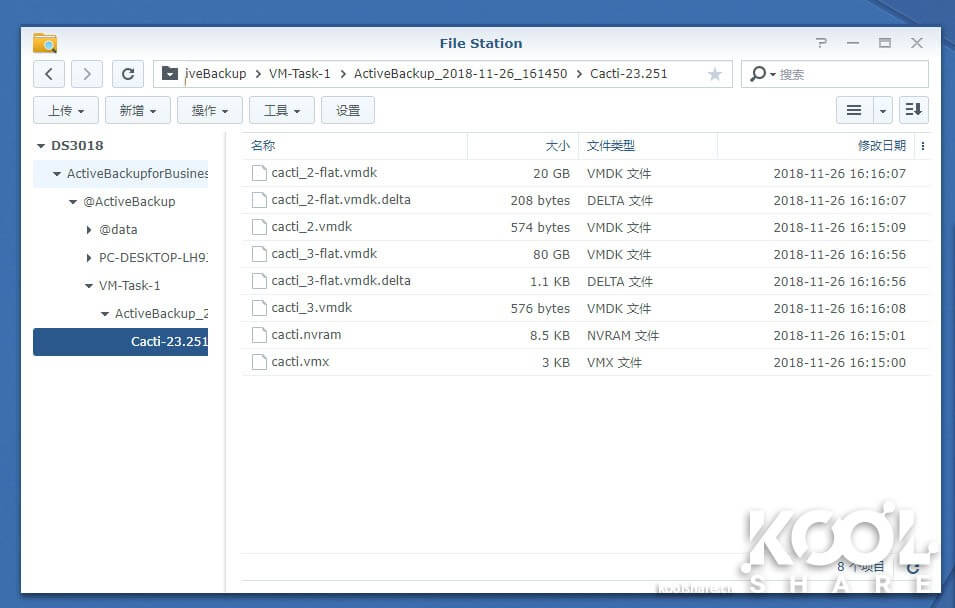
백업 정책이 완료되면 가상 머신 백업을 시작할 수 있습니다. VMWare에는 Agent가 없으므로 백업 진행 상황은 Active Backup for Business 내에서만 확인할 수 있으며, 속도도 매우 빠릅니다.
여기서 File Station에서 백업된 파일을 살펴보면 vmdk 형식으로 저장되어 있습니다. VMWare가 다운되더라도 이 파일들을 사용해 손쉽게 가상 머신을 수동으로 복구할 수 있습니다.
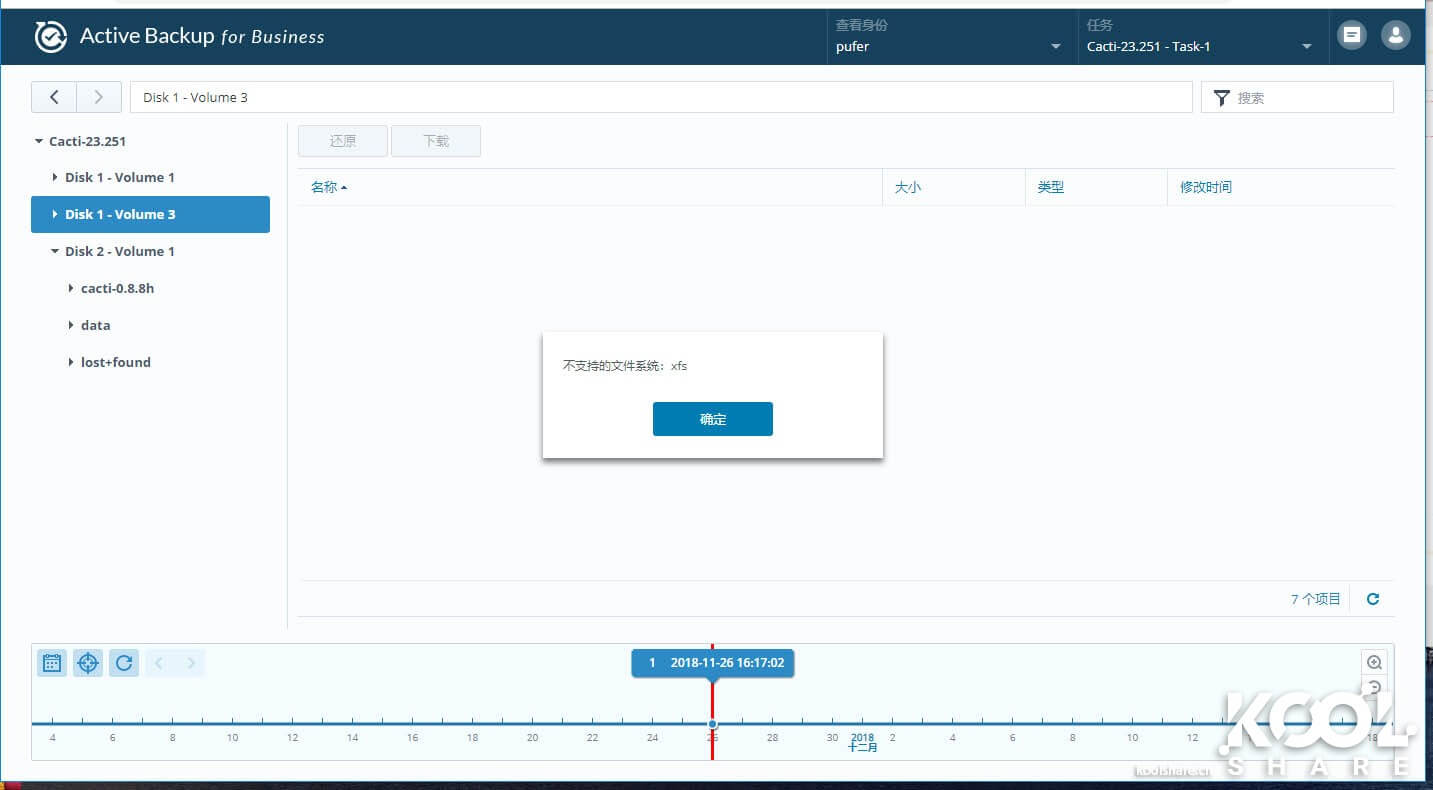
마찬가지로 Active Backup for Business Portal을 사용해 백업된 디스크 이미지 내의 파일을 확인할 수 있습니다.
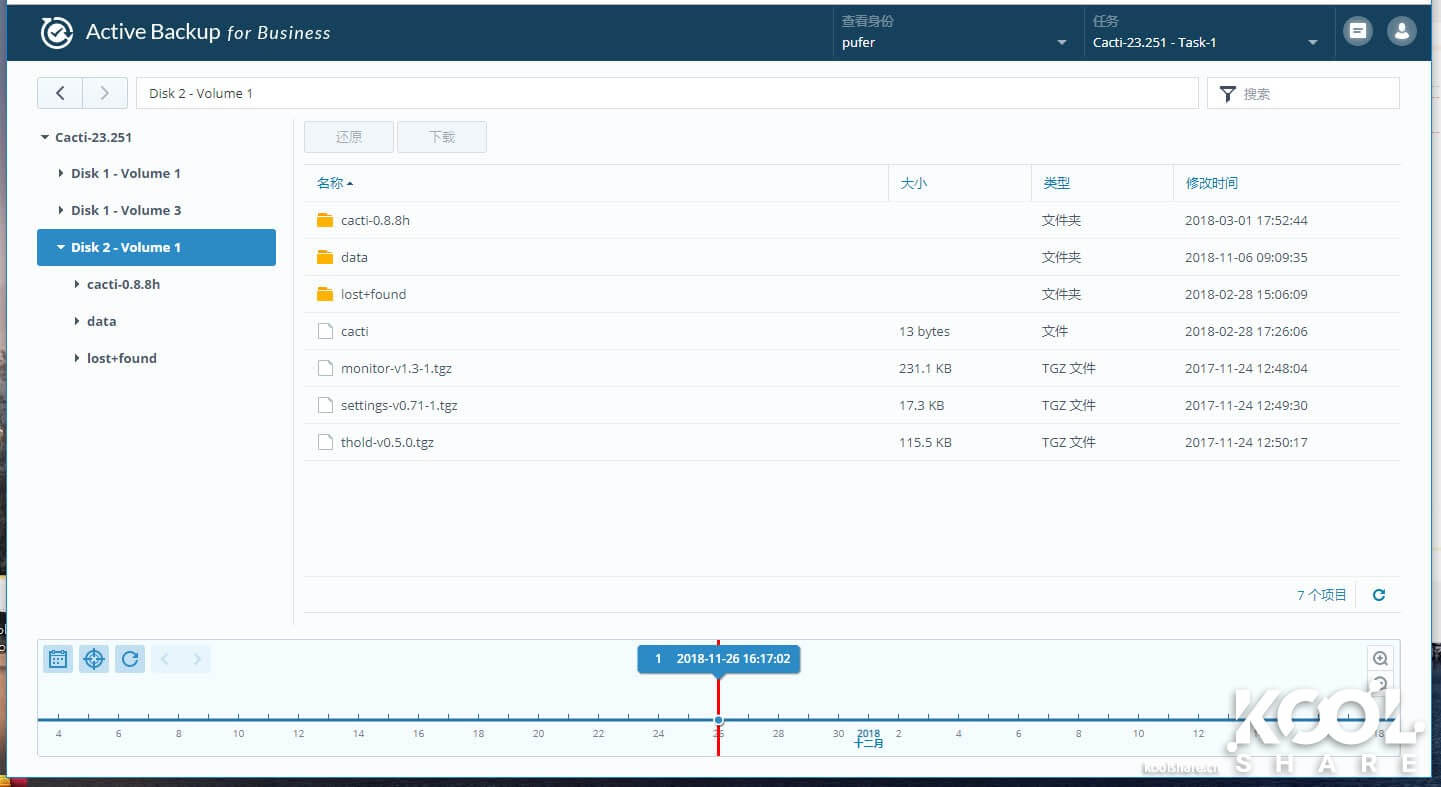
CentOS 7에서 기본으로 사용하는 XFS 파일 형식을 지원하지 않기 때문에 Active Backup for Business는 일부 디스크 이미지 내의 데이터를 볼 수 없습니다.
2. 가상 머신을 VMWare로 복원
Active Backup for Business는 가상 머신을 VMWare로 직접 복원할 수 있습니다.
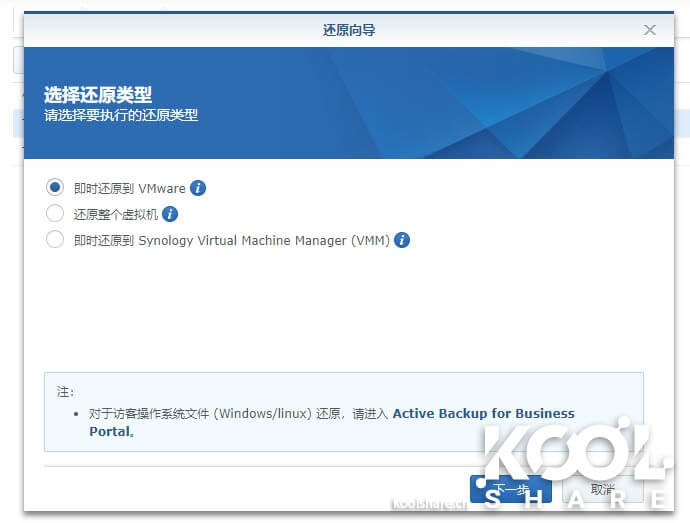
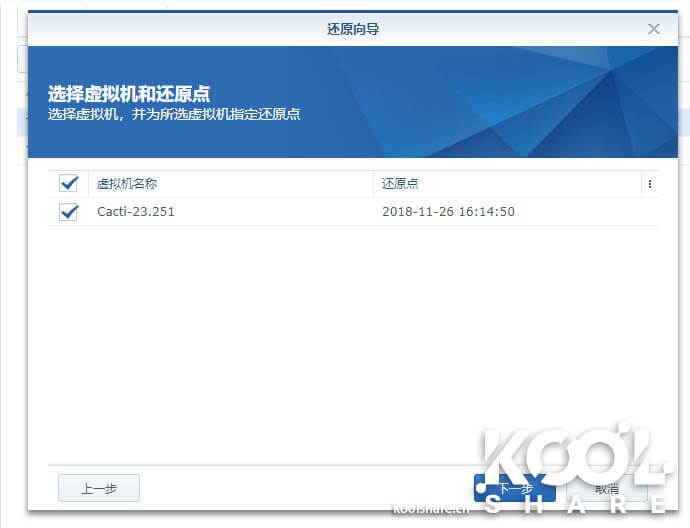
여기서 복원할 가상 머신 백업을 선택합니다.
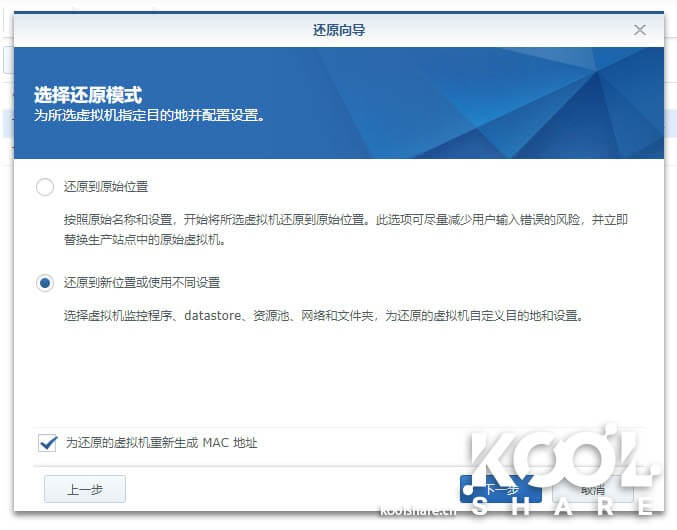
복원에는 2가지 모드가 있습니다. 기존 가상 머신을 직접 덮어쓰는 방식과 새로운 가상 머신을 새로 생성하는 방식입니다.
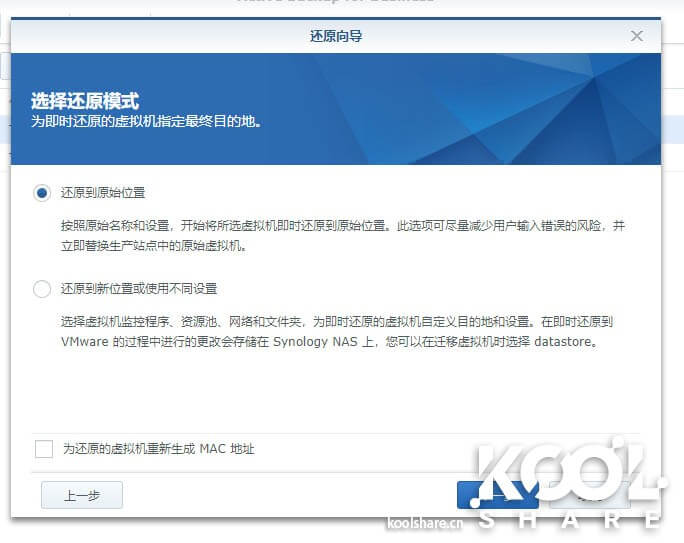
덮어쓰기를 선택하면 사용자에게 확인 정보를 바로 표시한 후 Active Backup for Business가 복원을 시작하며, 복원 후 가상 머신이 자동으로 시작됩니다.
새로운 가상 머신으로 복원을 선택하면 Active Backup for Business가 가상 머신을 새로 생성합니다.
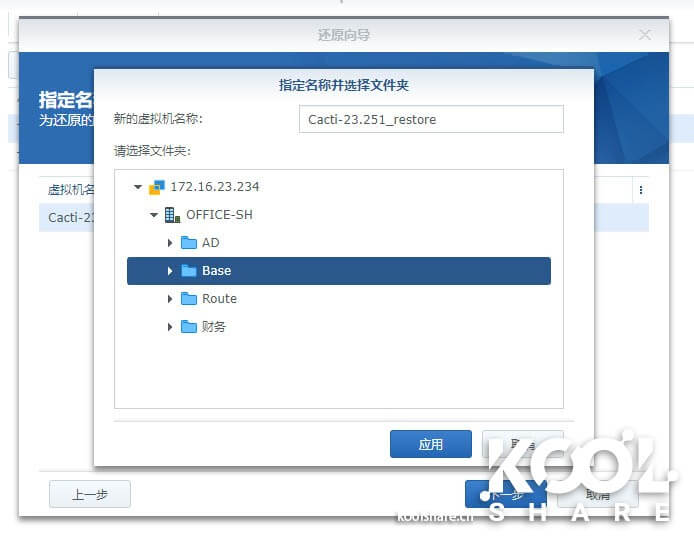
Active Backup for Business에서 vSphere의 어느 가상 머신 디렉터리에 복원할지 지정할 수 있습니다.
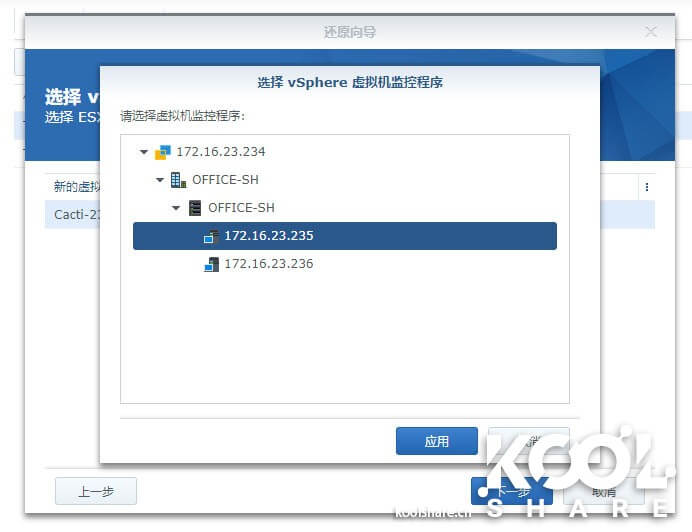
Active Backup for Business에서 어느 호스트로 복원할지, 또는 클러스터에 직접 복원할지 지정할 수 있습니다.
복원되는 데이터를 어느 데이터 스토어에 둘지 지정할 수 있습니다.
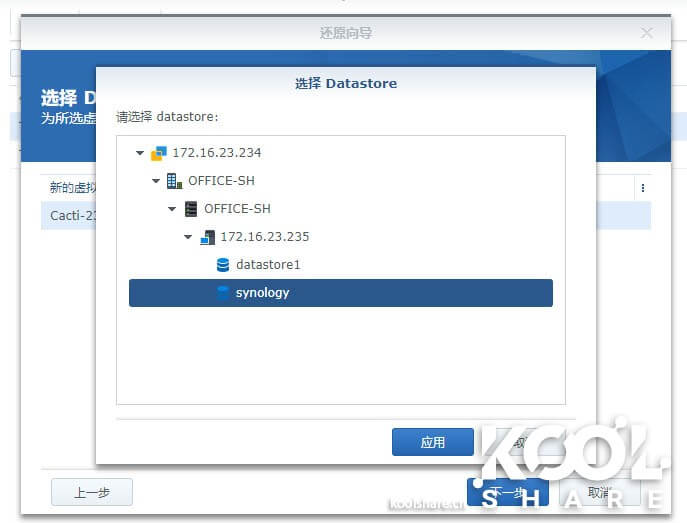
마지막으로 네트워크 카드가 어느 가상 네트워크에 연결될지 지정할 수 있습니다.

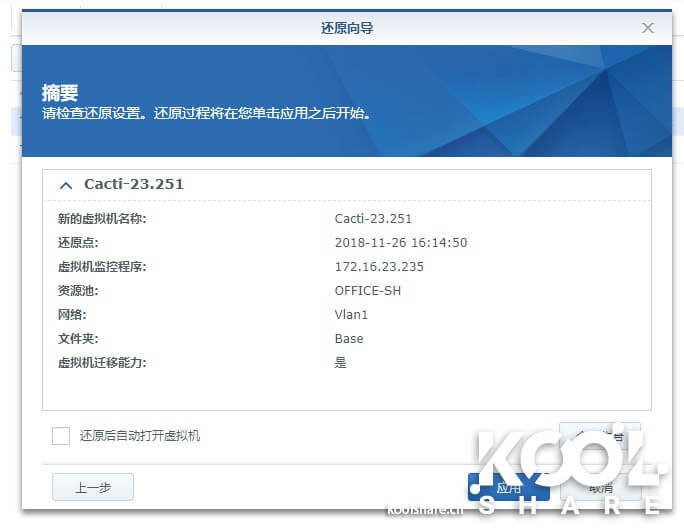
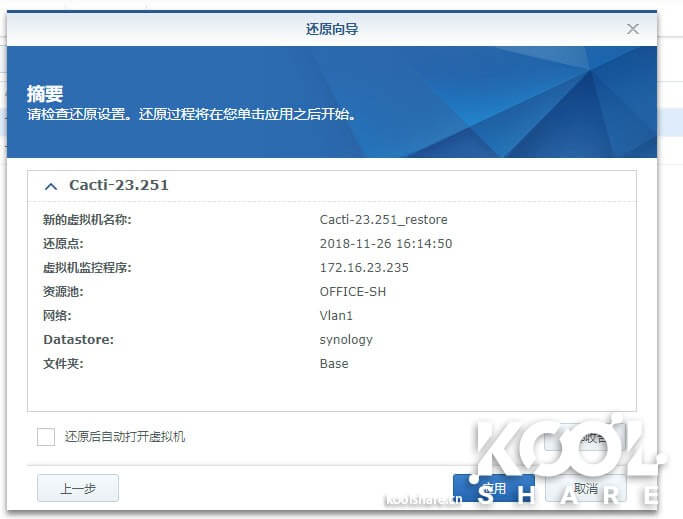
이 설정들은 기본적으로 가상 머신을 복제하는 것과 유사하며, Active Backup for Business가 vSphere의 정보를 정확히 읽어왔습니다. 확인 후 가상 머신 복원을 시작합니다.
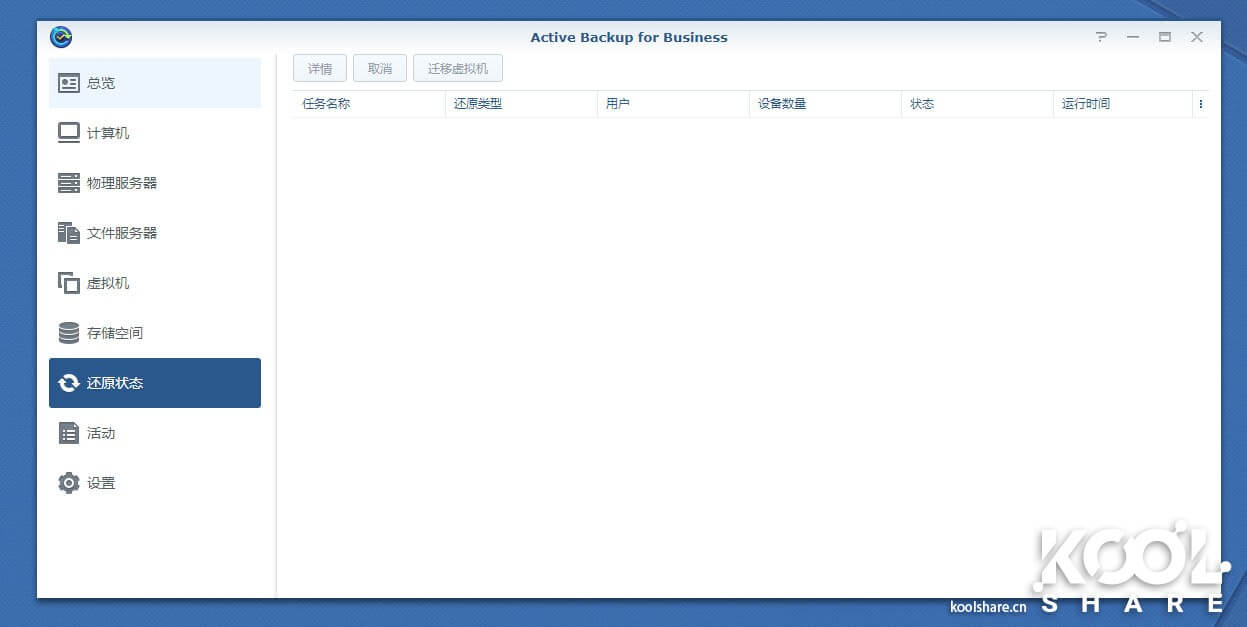
Active Backup for Business 복원 진행 상황에서 가상 머신 복원 진행률을 확인할 수 있습니다.
3. 가상 머신을 VMM으로 복원
VMWare가 다운되어 단시간 내에 VMWare를 복구할 수 없는 경우, 가상 머신을 임시로 Synology의 VMM에 복원하여 업무를 최대한 빠르게 복구할 수 있습니다.
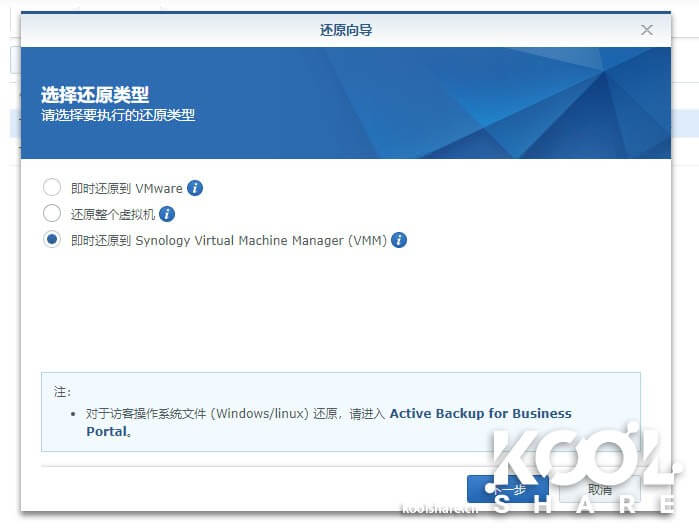
여기서 복원할 가상 머신과 복원 지점을 선택합니다.
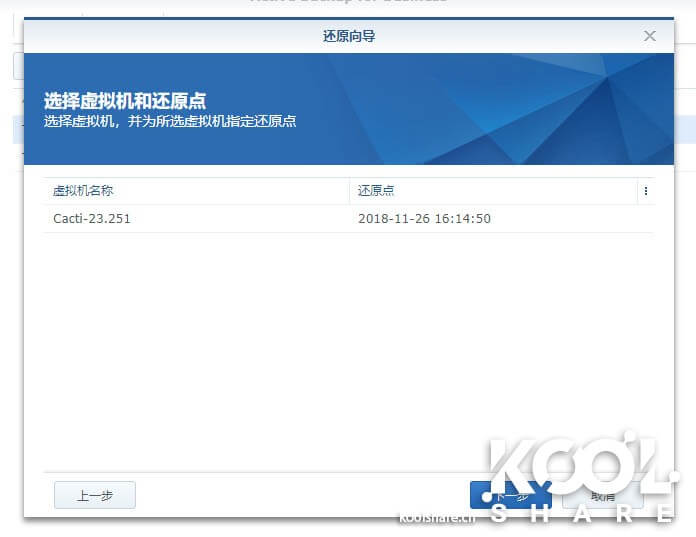
VMM 가상 머신 가져오기 대화 상자가 바로 나타나며, VMM의 어느 호스트에 가상 머신을 복원할지 선택합니다.

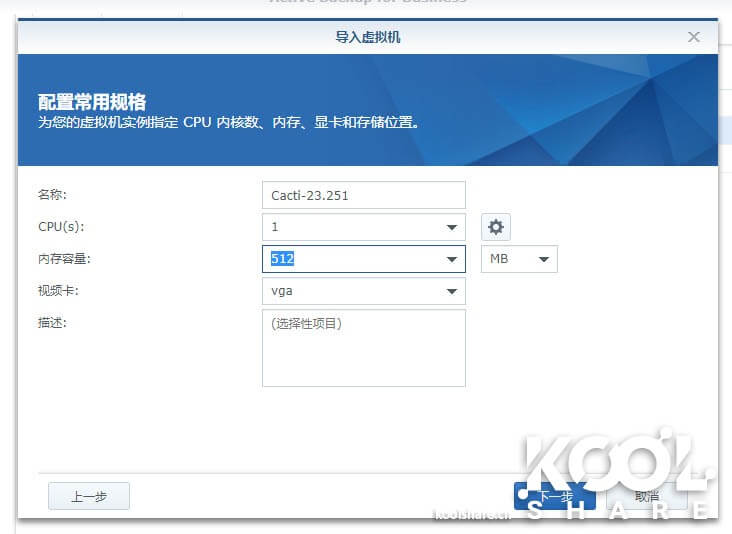
다음은 VMM 가져오기 마법사의 내용으로, 가상 머신의 CPU 및 메모리 사용량을 확인합니다.
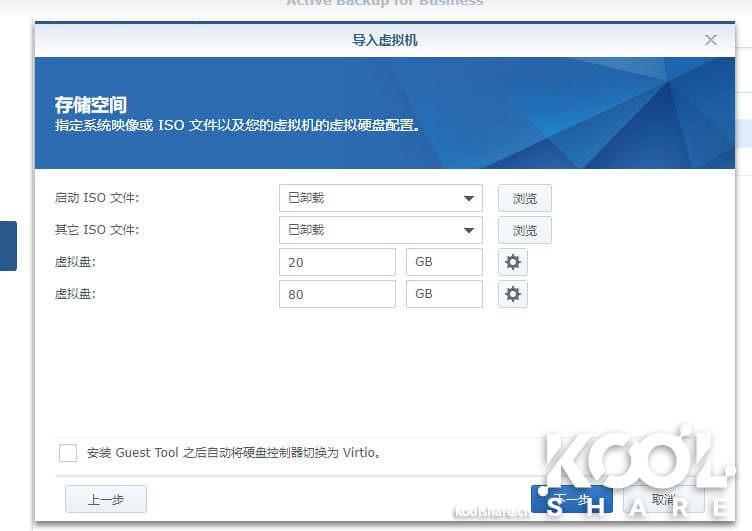
가상 머신의 디스크 공간을 확인합니다.
가상 머신에 필요한 네트워크를 확인합니다.

마지막으로 가상 머신 시작 정보를 확인합니다.
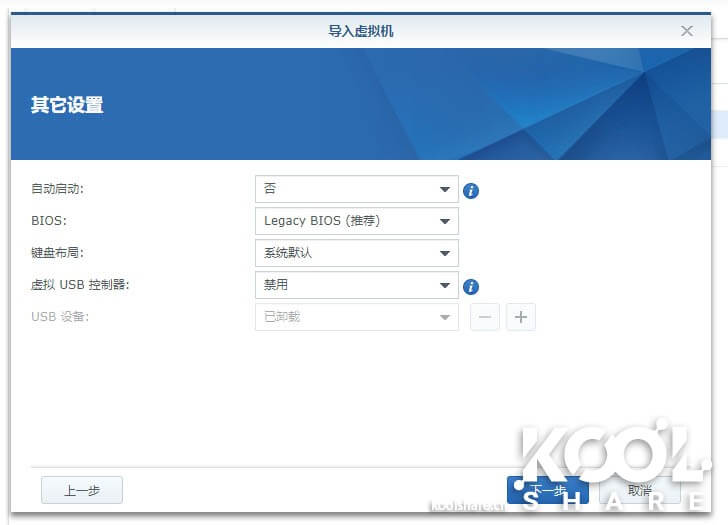
마지막으로 정보를 확인한 후 가져오기를 시작합니다.

가져오기가 완료되면 가상 머신이 VMM에 나타납니다.
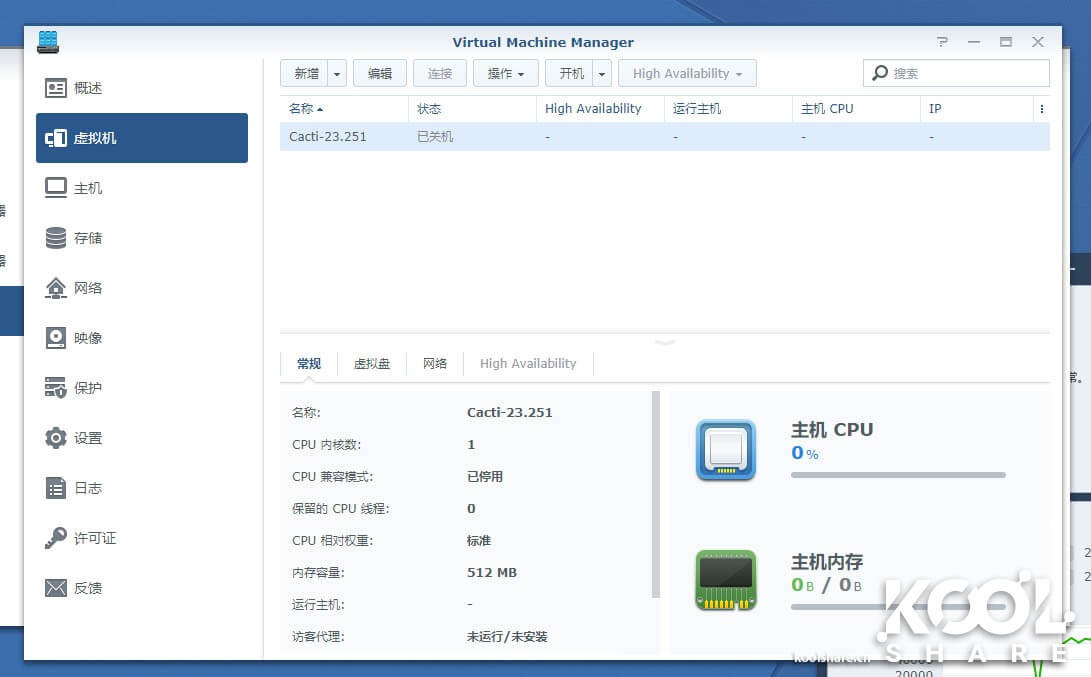
이로써 가상 머신 백업과 복원을 간단히 한 바퀴 살펴보았습니다. Active Backup for Business는 VMWare 지원이 상당히 우수하여 가상화 클러스터의 백업을 충분히 수행할 수 있음을 알 수 있습니다.
【다중 지역 백업】
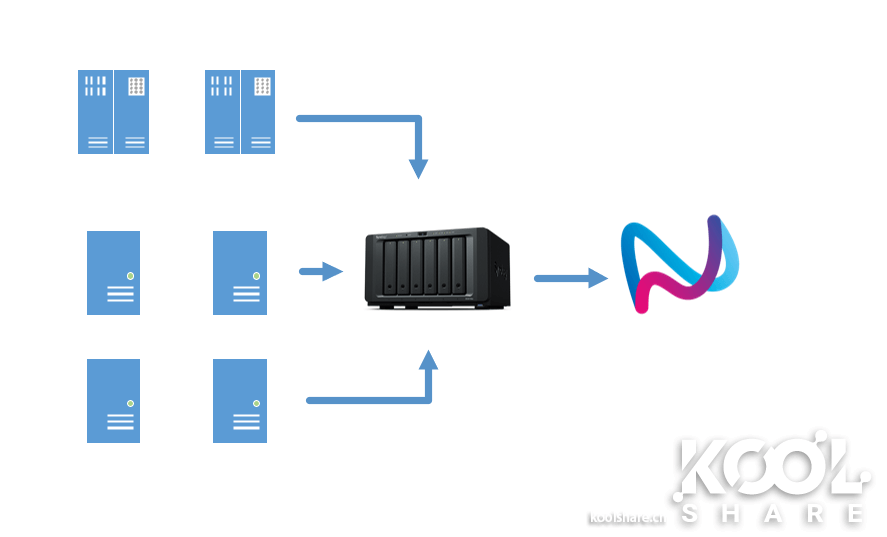
마지막으로 다중 지역 백업 문제를 이야기해 보겠습니다. 일부 사용자는 Synology 자체에 문제가 생길까 걱정하여 백업을 한 겹 더 추가하기를 원합니다. 이때 Synology의 Hyper Backup 패키지를 사용해 다중 지역 원격 백업을 완성할 수 있습니다.
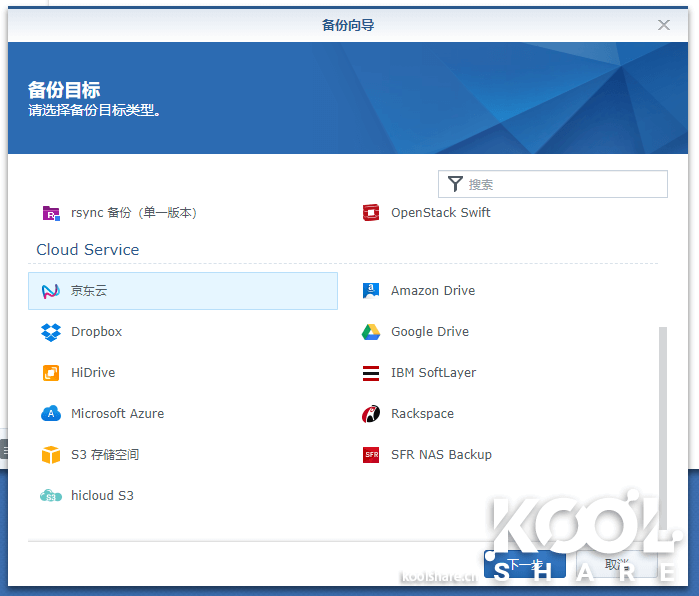
Active Backup for Business의 저장 공간을 다른 NAS에 백업하거나, JD 클라우드에 직접 백업할 수 있습니다. 이렇게 2차 다단계 백업을 통해 데이터에 더 안전한 다중 보장을 제공합니다.
【요약】
Active Backup for Business는 완전한 데이터 차등 백업, 복원, 맞춤형 백업 솔루션을 제공합니다. 또한 일괄 관리 도구를 제공하여 기업 IT 담당자가 데이터 백업을 관리하는 인적 비용을 크게 절감해 줍니다. 더욱 중요한 것은 Active Backup for Business가 완전히 무료라는 점입니다. Synology NAS를 구매했다면 불안정성이나 법적 문제를 걱정할 필요 없이 Active Backup for Business를 마음껏 사용할 수 있습니다.
원문 주소: http://koolshare.cn/thread-150904-1-2.html