이 매뉴얼은 주로 부팅 디스크(복구 미디어)를 만드는 방법을 다룹니다.
먼저 ABB 애플리케이션을 설치해야 하며, 인터넷 연결이 필요합니다. 인터넷에 연결할 수 없는 경우에는 공식 웹사이트에서 해당 장치용 애플리케이션 설치 패키지를 내려받을 수 있는 다른 PC를 찾아 다운로드한 뒤 업로드하면 됩니다. 소프트웨어를 설치할 때는 저장 공간을 생성해야 하며, NAS의 안내에 따라 진행하면 됩니다.
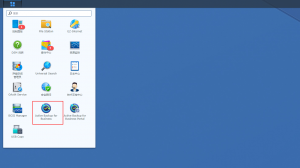
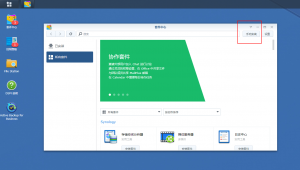
ABB는 최초 설치를 완료한 후 활성화해야 하며, 정품을 구매한 경우에는 바로 활성화하면 됩니다.
활성화하면 다음과 같은 화면이 나타납니다. 이 소프트웨어는 가상 머신, 컴퓨터, 파일 서버, 물리 서버를 백업할 수 있습니다. 제가 알기로는 물리 서버와 컴퓨터는 Windows 운영체제만 사용할 수 있으며, 두 대의 NAS 간에 액티브-액티브(이중화) 구성을 하거나 B가 A를 백업하는 방식도 가능하지만, 이를 위해서는 다른 구성 요소가 필요합니다.
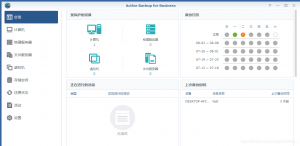
여기서는 컴퓨터 백업만을 사용해 시연하겠습니다.
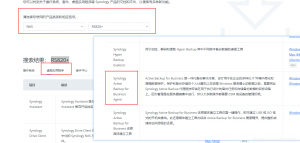
컴퓨터를 백업할 때는 해당 컴퓨터에 Agent를 설치해야 하며, 시놀로지(Synology) 공식 웹사이트에서 다운로드하여 설치할 수 있습니다. 설치할 때는 소프트웨어 안내에 따라 진행하면 됩니다.
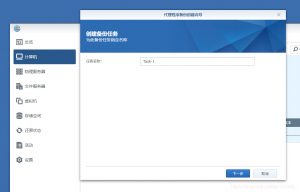
컴퓨터를 선택하여 작업을 생성합니다.
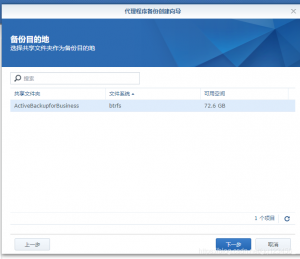
대상 폴더를 선택합니다.
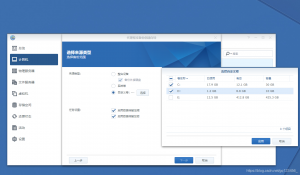
디스크를 사용자 지정하여 백업할 데이터를 선택할 수 있습니다.
백업 정책을 구성합니다.
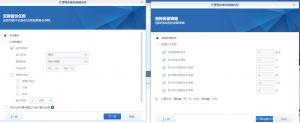
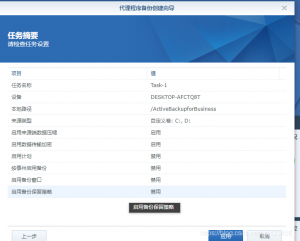
백업 정보를 확인한 뒤 확인을 클릭하면 즉시 백업이 시작됩니다.
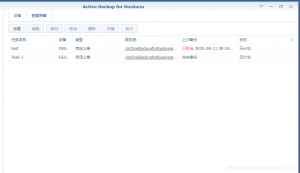
작업 목록에서 구체적인 백업 정보를 확인할 수 있으며, 시간·대역폭·오류 등을 확인할 수 있습니다. 여기서는 이전 백업 버전을 사용하고 있으며, 문제는 없습니다.
백업이 끝날 때까지 기다리면 소프트웨어를 통해 확인할 수 있고, 대상 컴퓨터에서 에이전트를 통해서도 열 수 있습니다.
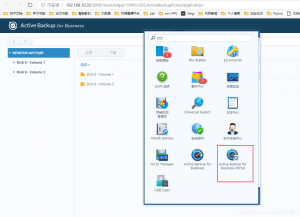
파일이나 데이터 디스크만 복원하려는 경우에는 클라이언트 또는 서버 측에서 복원할 수 있습니다. 앞의 화면은 제가 두 개의 디스크를 백업했음을 나타내며, 전체 디스크를 복원할 때는 반드시 Shift 키로 폴더 전체를 선택해야 합니다. 파일 하나만 복원하려면 해당 파일만 선택하면 됩니다.
다음은 서버 측 화면입니다.
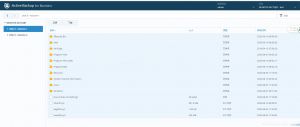
다음은 클라이언트 화면이며, 사용 방법은 모두 동일합니다.
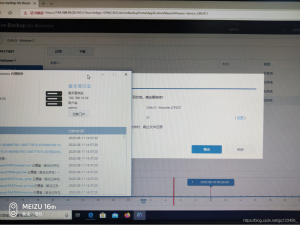
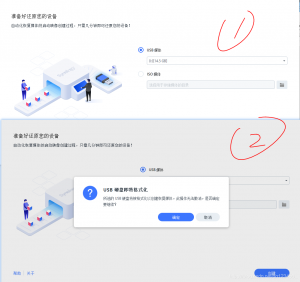
전체 시스템을 복원하는 경우에는 복구 미디어를 생성해야 하며, ISO와 USB 방식이 있습니다. 여기서는 USB를 사용합니다.
이를 위해서는 2GB USB 드라이브가 필요하고, 추가로 소프트웨어 하나가 필요합니다. 시놀로지 공식 웹사이트에서 해당 시놀로지 모델에 맞는 것을 찾아 다운로드합니다.
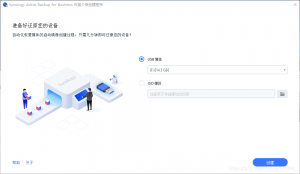
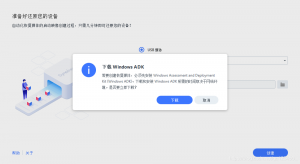
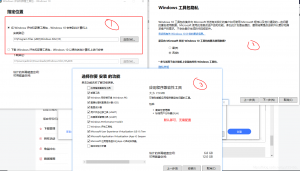
다운로드가 완료되면 방금 그 소프트웨어를 다시 열고, 디스크를 포맷한 뒤 쓰기가 완료될 때까지 기다리면 생성이 완료됩니다.
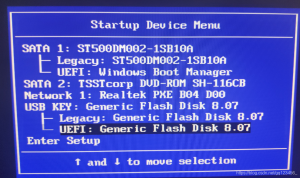
복구가 필요한 클라이언트에 부팅 미디어를 삽입하고 USB로 부팅합니다(각 브랜드별로 직접 확인하시기 바랍니다).
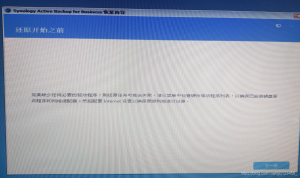
다음 작업은 특별한 요구 사항이 없다면 기본값으로 진행하면 됩니다. 아래 스크린샷은 순서가 뒤바뀌어 있을 수 있지만, 대체로 비슷합니다.
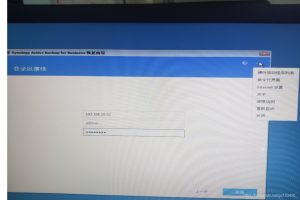
LAN 내에 DHCP가 있으면 IP를 구성할 필요가 없지만, 없으면 수동으로 구성해야 합니다.
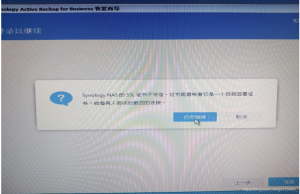
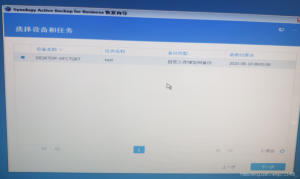
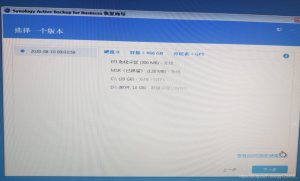
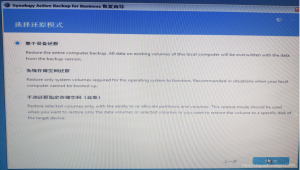
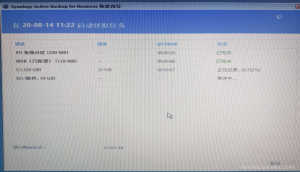
이제 완료될 때까지 기다리면 됩니다.
————————————————
저작권 고지: 본 문서는 CSDN 블로거 「멍치아이」의 창작 글이며, CC 4.0 BY-SA 저작권 협약을 따릅니다. 재배포 시에는 원문 출처 링크와 본 고지를 반드시 함께 표기해야 합니다.
원문 링크: https://blog.csdn.net/gq123456_/article/details/107997525